

※本記事にはプロモーションが含まれます
「子どもに『スマホでフォトナやりたい』と言われた」
「Androidって、どうやって入れるの?」
入れ方 → Google Playで検索してインストールするだけ
出てこない → 端末・空き容量・ファミリーリンクを確認
渡す前に → ファミリーリンクとEpicの2か所を設定
2026年3月19日から、Google Playでまた配信されています。
昔の「APKファイルを入れる」手順は、もういりません。

私は自分のiPhoneにフォートナイトを入れたことがあります。
いちばん時間がかかったのは、ダウンロードでした。Wi-Fiにつないで、時間に余裕があるときに始めるのがおすすめです。
この記事でわかること
✔ スマホ・タブレットに入れる4ステップ
✔ 出てこない・入らないときの確かめ方
✔ 渡す前の安全設定(ファミリーリンクとEpic)
Androidでフォートナイトを入れる手順は4ステップ|Google Playからダウンロード
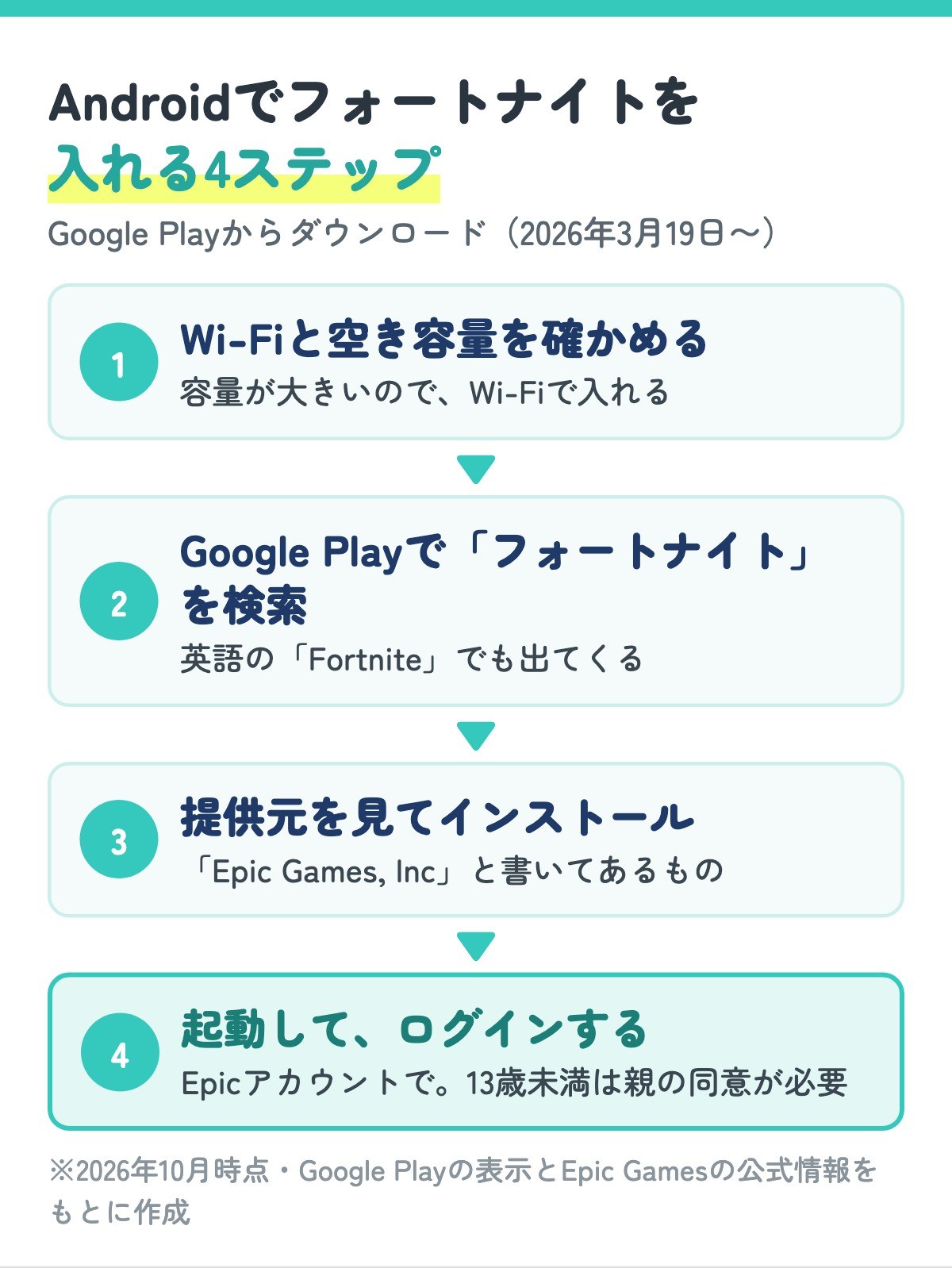
ふつうのアプリと同じ流れです。スマホもタブレットも同じです。
ステップ① Wi-Fiと空き容量を確かめる
とても大きなゲームなので、Wi-Fiでダウンロードします。
空き容量と充電も確かめておきましょう。
ステップ② Google Playで「フォートナイト」を検索
「Playストア」で「フォートナイト」と検索します。
英語の「Fortnite」でも出てきます。
ステップ③ 提供元「Epic Games, Inc」を見てインストール
名前の下に「Epic Games, Inc」とあるのが公式アプリです。
表示は「12歳以上」「アプリ内購入あり」です(2026年10月時点)。
💡ポイント
ファミリーリンクで管理している端末は、親のスマホで承認が必要なことがあります。
ステップ④ 起動して、Epicアカウントでログイン
追加データを読み込んだら、Epicアカウントでログイン。
SwitchやPS5で遊んでいるなら、同じアカウントで。スキンや進み具合がそのまま使えます。

次男と長女のSwitchで、フォートナイトのログインをしたのは私です。
13歳未満は「機能限定アカウント」。
親の同意(親のメールに届くEpicのメールから)が済むまで、ボイスチャットや課金は使えません。
Google Playに出てこない・インストールできないときは?
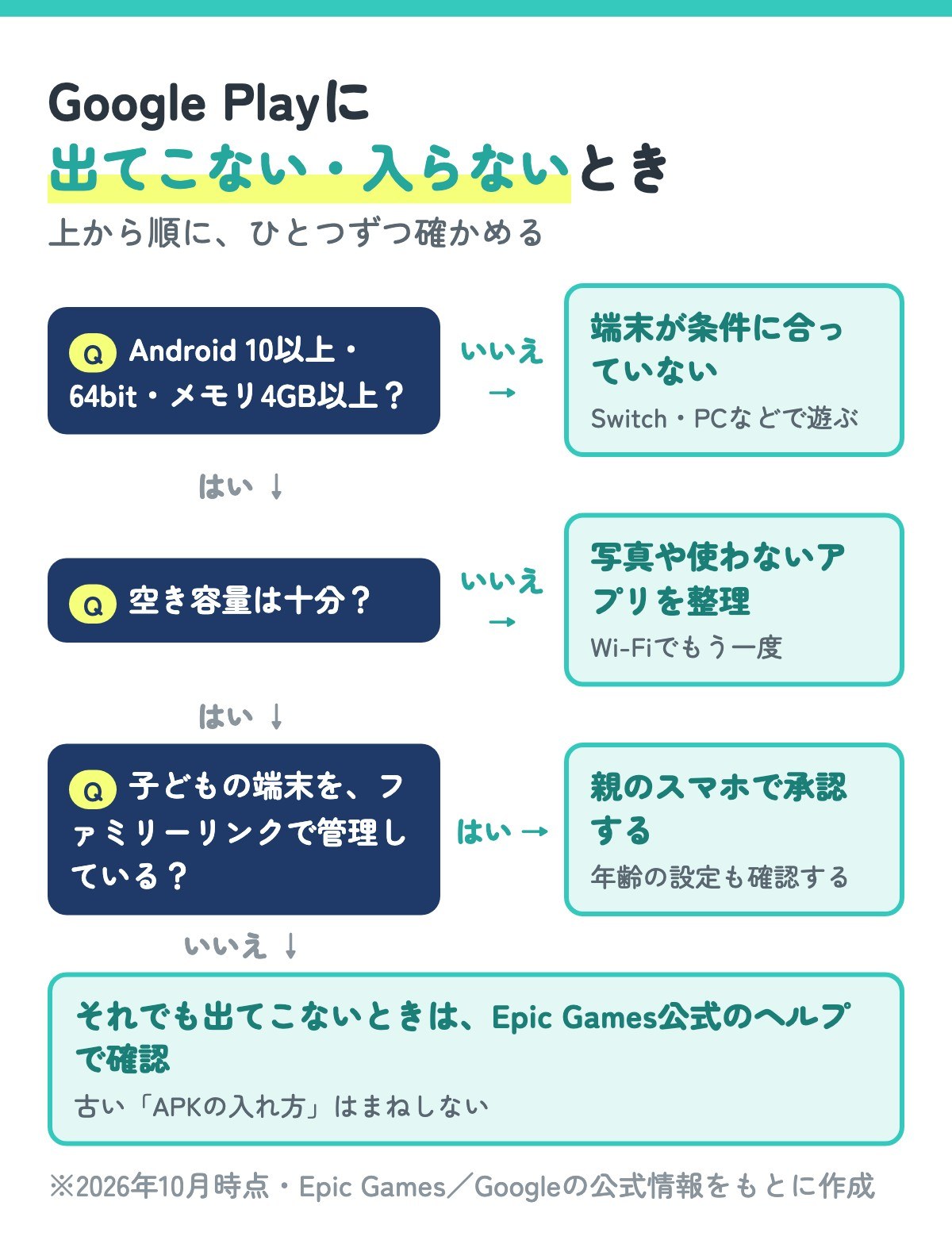
上から順に3つ確かめます。
確かめること① 端末が条件に合っているか
Epic Gamesの公式ヘルプでは、いちばん下の条件が次のように案内されています(2026年10月確認)。
Android版フォートナイトの条件(最低)
✔ Android 10以上(64bit)
✔ ARM64のプロセッサー
✔ メモリ(RAM)4GB以上
✔ 対応するGPU(Adreno 530以上、Mali-G71 MP20、Mali-G72 MP12以上など)
快適に遊ぶ目安(推奨)は、Android 14以上・メモリ8GB以上です。
Google Playで「インストール」が押せれば、対応しているしるしです。
確かめること② 空き容量が足りているか
写真や使っていないアプリを整理して、Wi-Fiでもう一度。
確かめること③ ファミリーリンクの制限がないか
「12歳以上」のアプリなので、年齢の制限が低いと入れられないことがあります。
親のファミリーリンクで「承認」と「Google Play」の制限を確かめます。
💡ポイント
「APKファイルを入れる」「提供元不明のアプリを許可」は、2026年3月より前の古い手順です。
Google Playから入れましょう。
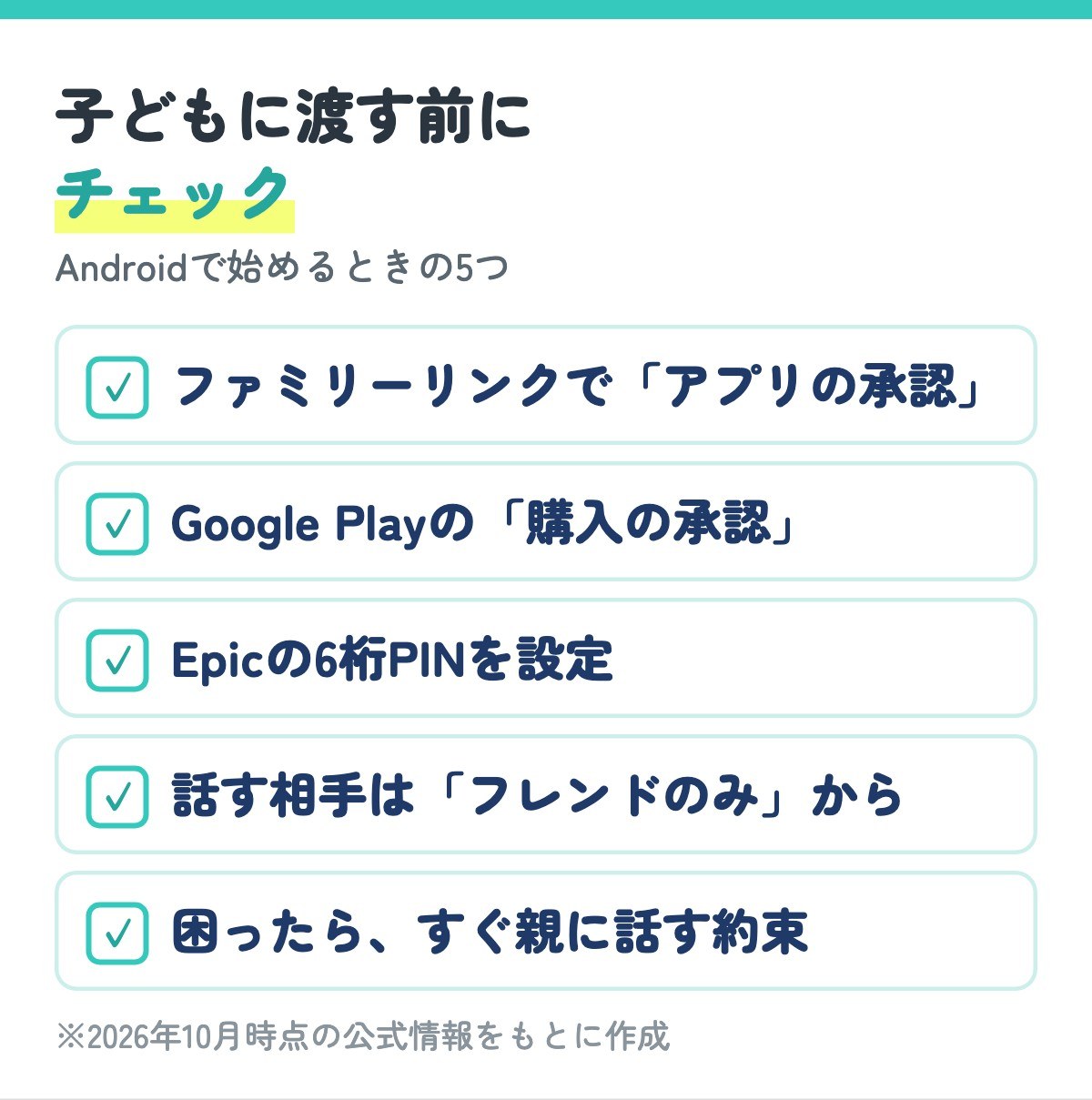
子どもに渡す前の安全設定は2か所|ファミリーリンクとEpic

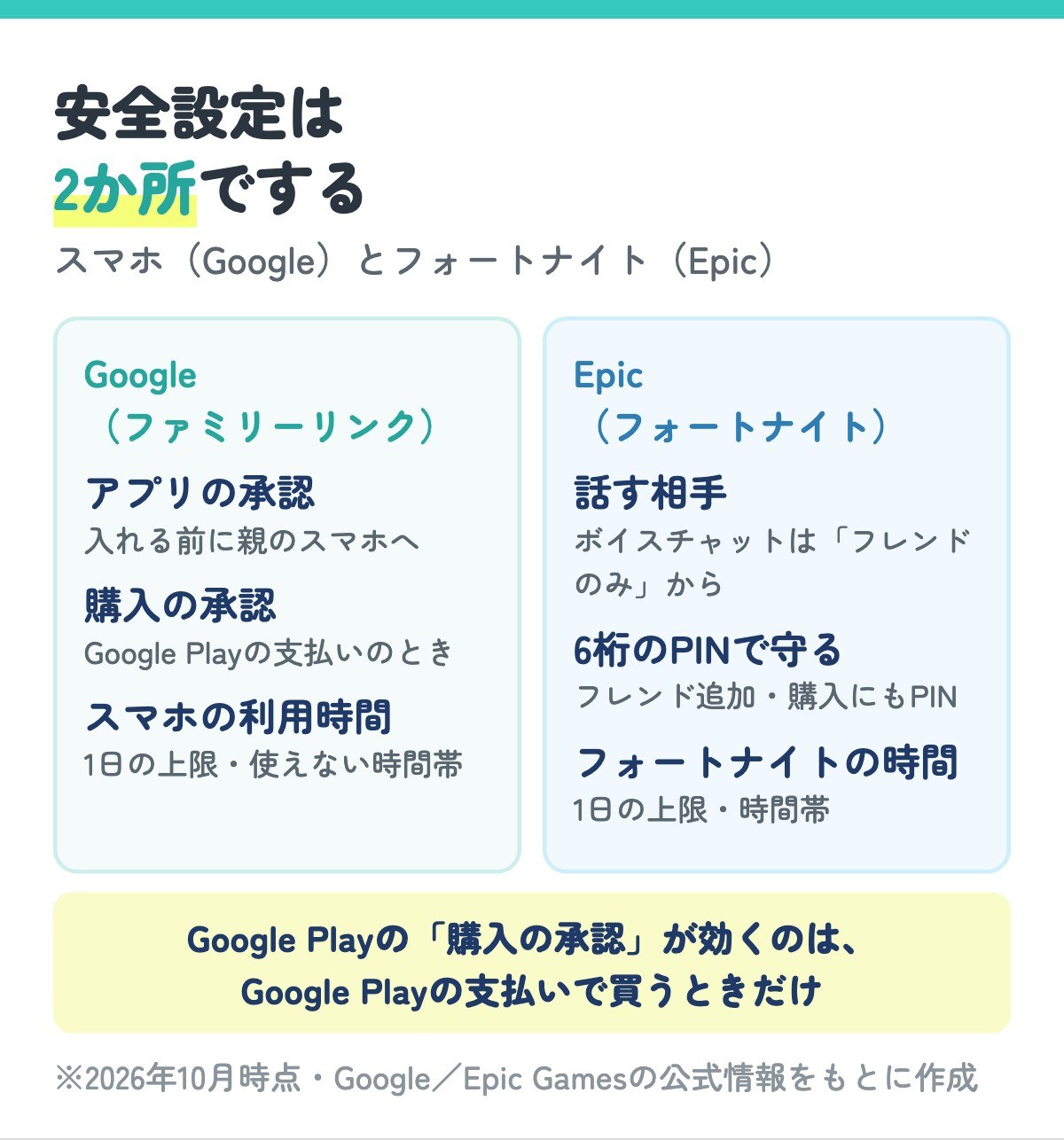
スマホ側:Googleファミリーリンク
Googleの無料の見守りアプリです。
アプリの承認・購入の承認・利用時間を、親のスマホから決めます。
フォートナイト側:Epicのペアレンタルコントロール
設定の「ペアレンタルコントロール」で6桁のPINを決めます。
PINがないと、子どもは設定を変えられません。
Epicで決められること
✔ 話す相手(ボイスチャット・テキストチャット):全員/フレンド・チームメンバー・つながり/フレンドのみ/誰ともしない
✔ フレンド追加にPIN
✔ 購入にPIN(Epicの支払いで買うとき)
✔ 1日の時間の上限・レポート
話す相手は、年齢で選べる上限があります。
10歳未満は「フレンドのみ」まで、13歳未満は「フレンド・チームメンバー・つながり」までと案内されています(Epic公式・2026年10月確認)。
画面に出る選び方は、お子さんのアカウントで確かめてください。

長男が小2で「フォートナイトの設定して」と言ってきたとき、私がしたのは3つでした。
ボイスチャットを「フレンドのみ」に、友だちとつなぐ手伝い、課金できないようにすること。
課金は「どこで払うか」で止める場所が変わる
Google Playの「購入の承認」が効くのは、Google Playの支払いだけ。
Epicの支払いが出る場合は、Epicの「購入にPIN」で止めます。

最初は、課金できないようにしていました。
いまは金額の決まった課金カードを使っています。課金は必ず相談、が家のルールです。
スマホで遊ぶ前に、親子で決めておくこと
やめどきは、始める前に決める
1試合が長く、途中で切りにくいゲームです。
「どこでやめるか」を先に本人が決めると、もめにくくなります。
いまは時間で区切っていません。
宿題と明日の準備が終わったら遊んでいい、というルールです。そのかわり、始める前に少し早めにキリを本人に決めてもらっています。
ルールを親子で決めるなら、無料の「おやくそくノート」も使えます。
電池の減りと、本体の熱
電池の減りが早く、本体も熱くなりやすいです。熱くなったら休ませましょう。
動きが重いときは、画質を下げる
設定の「映像」で画質やフレームレートを下げると、軽くなります。
画面が小さいときは、コントローラーも
タッチ操作がむずかしいときは、ゲーム機のコントローラーもつなげます。

私のiPhoneでは、コントローラーをBluetoothでかんたんにつなげました。
Switchとスマホ、どっちがいい?
画面と操作のしやすさならSwitch、手軽さならスマホ。
同じEpicアカウントなら、どちらで遊んでもデータは同じです。

長男は、Switchでは物足りなくなって、いまはパソコンで遊んでいます。
よくある質問
- Androidのフォートナイトは無料?
- 基本プレイ無料です。
V-Bucks(ブイバックス)で、スキンなど見た目のアイテムを買えます。
- Androidタブレットでもできる?
- できます。
入れ方も条件も、スマホと同じです。
- APKファイルから入れる方法は?
- いまはGoogle Playから入れるのがかんたんです。
APKの手順は2026年3月より前の情報です。
- iPhone・iPadの場合は?
- 入れ方がちがいます。
くわしくは【iPhoneでフォートナイトの始め方】にまとめています。
まとめ:Androidなら、Google Playからすぐ始められる

✔ Google Playで検索→「Epic Games, Inc」を見てインストール
✔ 出てこないときは、端末→空き容量→ファミリーリンク
✔ 安全設定は、ファミリーリンクとEpicの2か所
まずはGoogle Playで「フォートナイト」を検索。
「インストール」が押せれば、その端末で遊べます。
※ この記事の情報は2026年10月時点のものです(Google Playの表示・Epic Games/Googleの公式ヘルプで確認)。Google PlayでのフォートナイトのダウンロードやEpic Gamesの仕様は変わることがあります。最新の情報はEpic Games公式サイトでご確認ください。
設定や家庭のルールを確認できたら、まずは安心して遊ぶことを大切に。さらにゲーム好きを広げたいときは、ゲーム好きな子の「好き」から選ぶガイドで、英語で話す・プログラミングで作るなどの入口を紹介しています。