

※本記事にはプロモーションが含まれます
「うちの子がフォートナイトに夢中。でも、どのボタンで何をするのか、親はさっぱり…」
フォートナイトは、パソコン・PS4/PS5・Switch/Switch 2・スマホで遊べます。機種ごとにボタンの名前はちがいますが、最初に覚えることは同じです。
① 動く・見回す
② ねらってから撃つ
③ ジャンプ
建築と編集は、慣れてからでOK

長男は小2のときに、Switchでフォートナイトを始めました。いまは中2で、パソコンで遊んでいます。家にはSwitchとPS5とパソコンがあって、機種ごとにボタンの名前がちがうので、この記事では機種別にまとめました。
▼ 課金・ボイチャ・時間のルール、親子で決めたい方へ ▼
書きこみながら「うちのルール」が決まるガイドです(noteで見る・980円)
この記事でわかること
✔ 機種別の早見表(最初に覚える3つ)
✔ PC・PS4/PS5・Switch/Switch 2・スマホの基本操作
✔ ボタン配置の確かめ方と、武器が拾えないときの直し方
✔ 子どもが上達するコツと、親がしておく設定
まずは早見表|機種別のフォートナイト基本操作
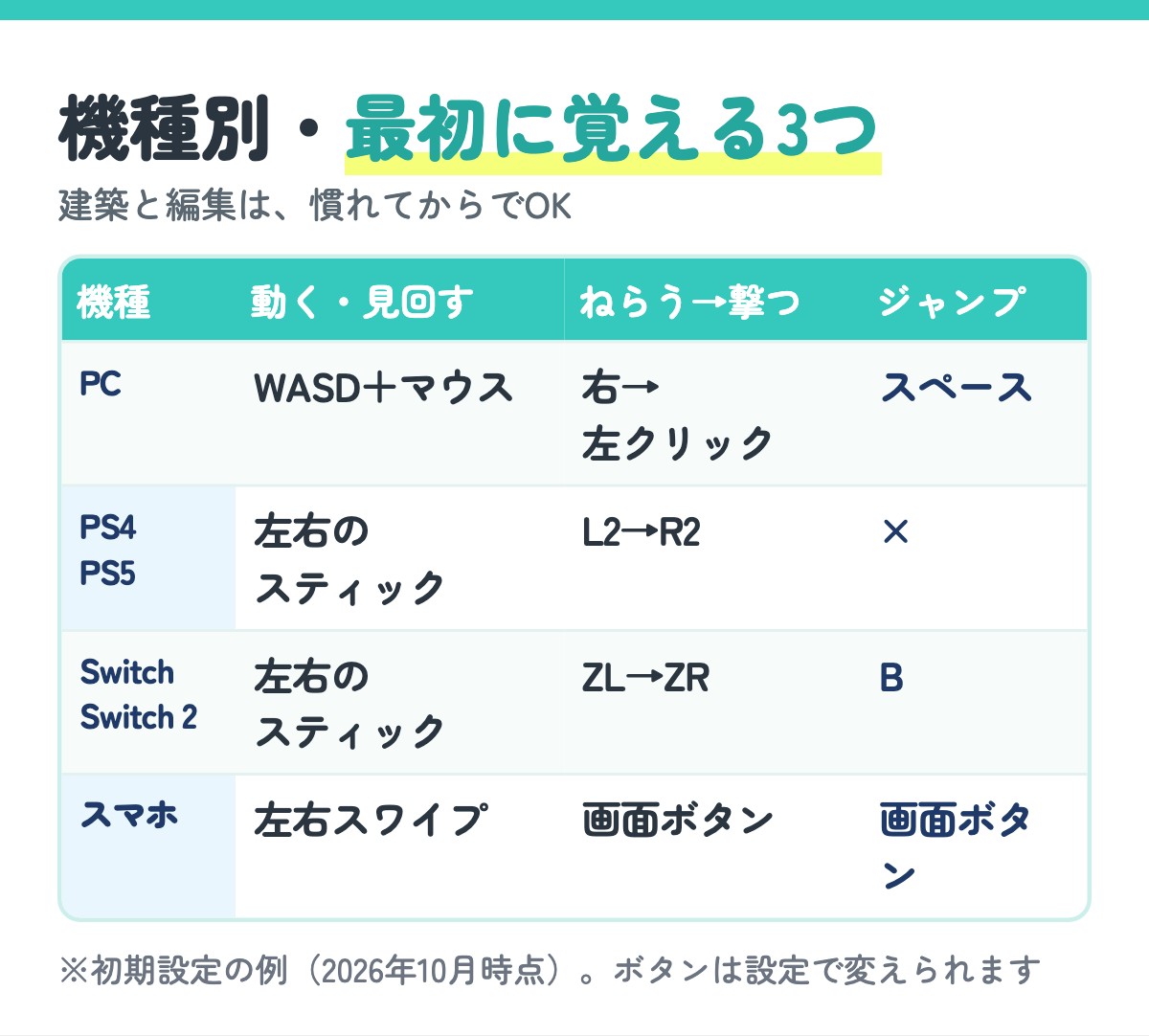
どの機種でも、まずは「動く」「ねらって撃つ」「ジャンプ」の3つから。ここができれば、試合に出て遊べます。
表の文字版
PC:WASD+マウスで動く/右クリックでねらって左クリックで撃つ/スペースでジャンプ
PS4・PS5:左右のスティックで動く/L2でねらってR2で撃つ/×でジャンプ
Switch・Switch 2:左右のスティックで動く/ZLでねらってZRで撃つ/Bでジャンプ
スマホ:画面の左右を指でなぞって動く/画面のボタンで撃つ・ジャンプ
ボタンは、あとから設定で変えられます。最初は初期設定のままで大丈夫です。
PC(パソコン)編|キーボード&マウスの基本操作
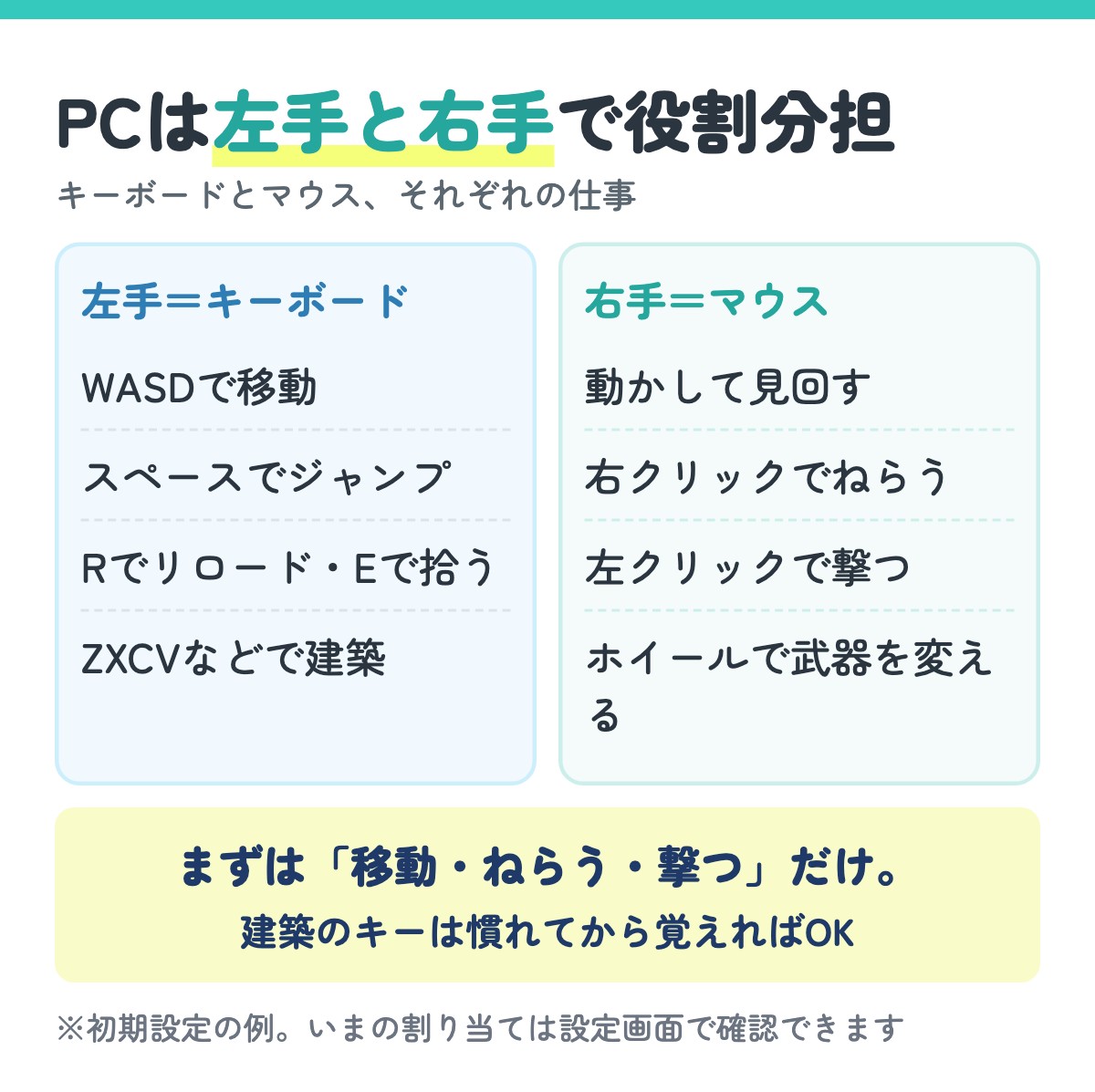
パソコンは、左手でキーボード、右手でマウスを使います。ボタンが多いぶん、建築や編集をすばやくできるのが特徴です。
図の文字版
左手(キーボード):WASDで移動/スペースでジャンプ/Rでリロード・Eで拾う/ZXCVなどで建築
右手(マウス):動かして見回す/右クリックでねらう/左クリックで撃つ/ホイールで武器を変える
デフォルト設定(初心者向け)
| アクション | キー操作 |
|---|---|
| 移動 | W / A / S / D |
| ジャンプ | スペースバー |
| しゃがみ/ダッシュ | 左Ctrl/Shift |
| 攻撃/収集 | マウス左クリック |
| エイム(照準)/キャンセル | マウス右クリック |
| 武器スロット1~5 | 数字キー(1~5) |
| リロード | R |
| アイテム拾う | E |
| 建築 | ZXCV(壁・床・階段・屋根) |
| 収集ツールの選択 | F |
💡ポイント
キーの割り当ては、アップデートや設定で変わることがあります。いまの割り当ては「Escキー → 歯車マーク → キーボードのタブ」で確かめられます。建築のキーをマウスのサイドボタンに移すなど、くわしい配置は下の記事で。
\ キー配置・感度設定の詳細は、こちらの記事をチェック! /

長男がパソコンにしたいと言ったのは、Switchでは物足りなくなったからでした。フォートナイトを入れたのは私ですが、特に困ったことはありませんでした。
「マウスとキーボードでやってみたい」と言われたときのために、道具の記事も置いておきます。買い替えを急ぐ必要はないので、聞かれたときの答えとして。
- フォートナイトにおすすめのゲーミングマウス3選|軽さとボタンの数で選ぶ理由
- 3万円のキーボードを子どもに買って5年たった話|正直に良かった点と、いらなかった点
設定やキー配置にこだわるのが好きな子は、ゲームを「作る側」に興味を持つこともあります。
PS4 / PS5 編|ビルダープロ設定で効率アップ!
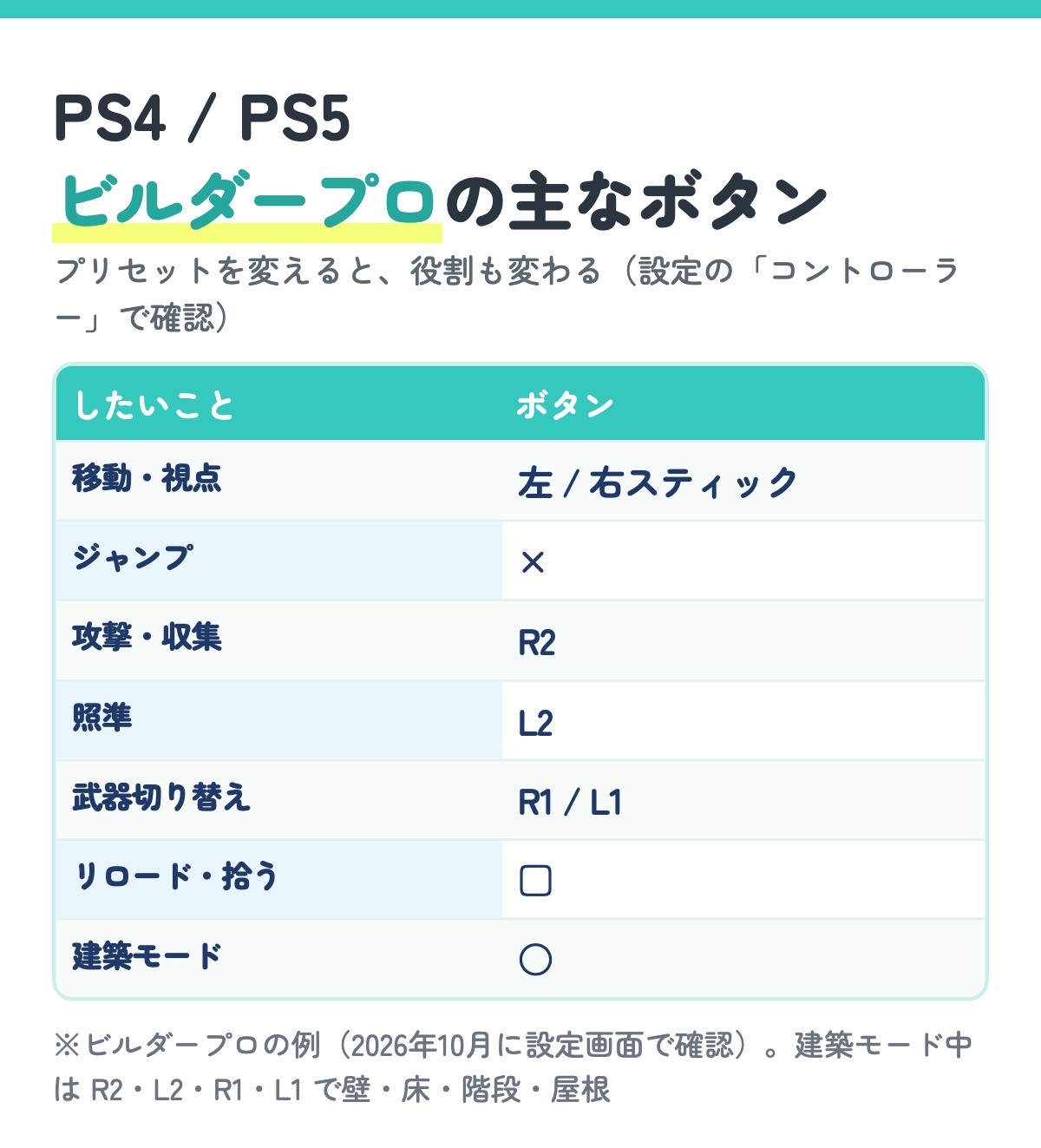
PS4とPS5は、同じ形のコントローラーで遊べます。フォートナイトには、ボタンの役割をまとめて変えられる「プリセット」があり、建築をよく使うなら「ビルダープロ」が定番です。
ビルダープロは、建築モードのときに肩の4つのボタン(R2・L2・R1・L1)で、壁・床・階段・屋根をそれぞれ出せる配置です。
| アクション | ボタン操作 |
|---|---|
| 移動・視点操作 | 左/右スティック |
| ジャンプ | ×ボタン |
| しゃがみ | R3(右スティック押し込み) |
| 攻撃/収集 | R2 |
| 照準/スコープ | L2 |
| 武器切り替え | R1 / L1 |
| リロード/拾う | □ボタン |
| 建築モード切替 | ○ボタン |
| 建築操作 | R2/L2/R1/L1(建築モード時) |
| 編集 | プリセットで変わる(設定画面で確認) |
💡ポイント
表はビルダープロの例です。プリセットを変えると、ボタンの役割も変わります。設定の「コントローラー」のタブに、いまのボタンが絵つきで出ます。
PS5でフォートナイトを入れるところからの手順は、PS5でフォートナイトの入れ方・始め方にまとめています。

→ ボイスチャットの英語が気になる親御さんへ|eスピ!無料体験の流れを見る
Switch / Switch2 編|携帯モードでもしっかりプレイ!
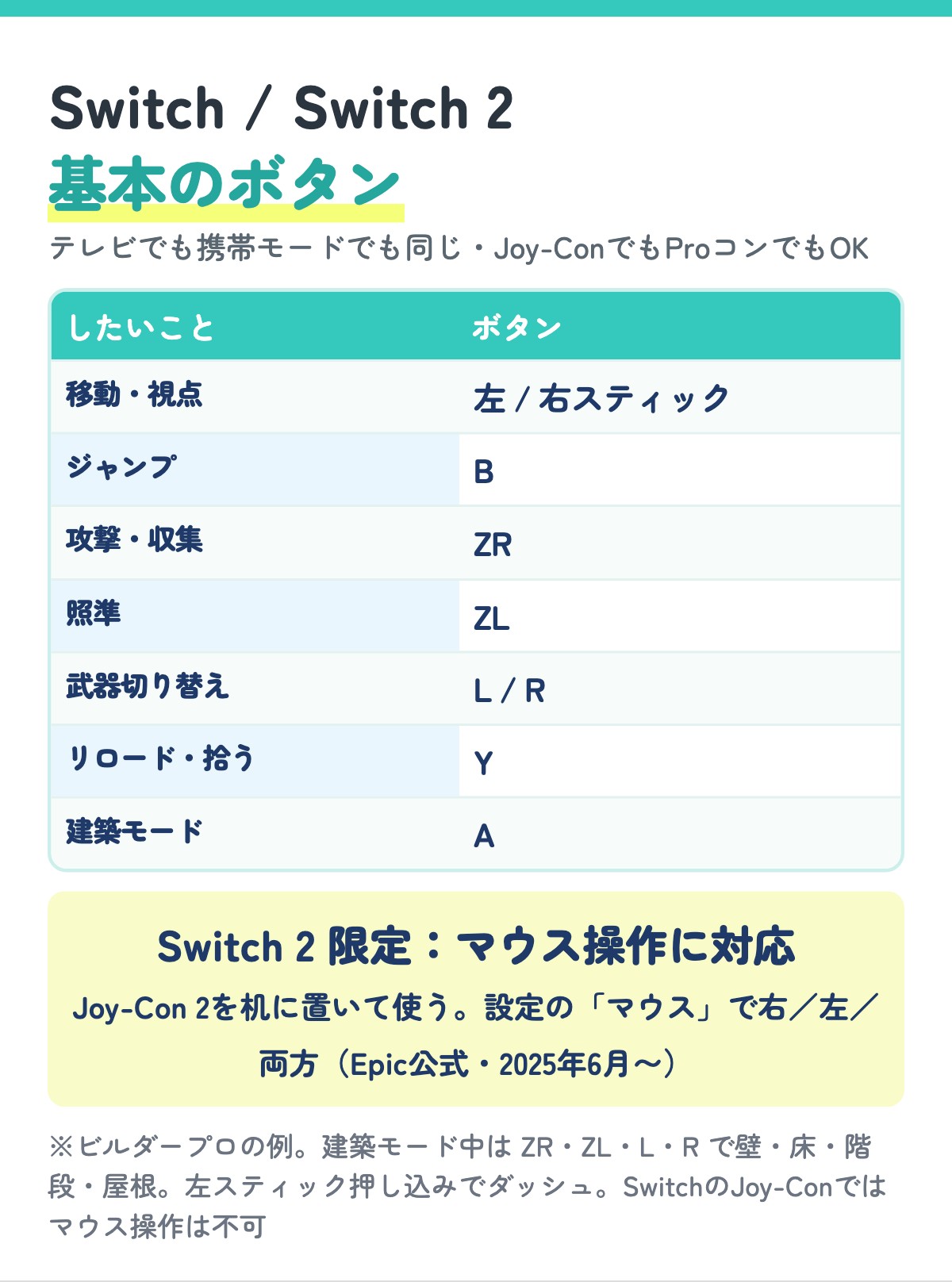
Switchは、テレビにつないでも、携帯モードでも同じ操作です。Joy-ConでもProコントローラーでも遊べます。
| アクション | ボタン操作 |
|---|---|
| 移動(ダッシュ)・視点操作 | 左(押し込み)/右スティック |
| ジャンプ | Bボタン |
| しゃがみ | Rスティック押し込み |
| 攻撃/収集 | ZRボタン |
| 照準/スコープ | ZLボタン |
| 武器切り替え | L / R ボタン |
| リロード/拾う | Yボタン |
| 建築モード切替 | Aボタン |
| 建築操作 | ZR/ZL/L/R(建築モード時) |
| 編集 | プリセットで変わる(設定画面で確認) |
Switch 2のちがいは「マウス操作」
Switch 2版も、ボタンの基本はSwitchと同じです。ちがうのは、Joy-Con 2を机に置いてマウスのように動かす「マウス操作」が選べることです(2025年6月7日・米国時間のアップデートから)。
Switch 2で知っておくこと(Epic Games公式の案内)
✔ マウス操作は、設定の「マウス」のタブで「右」「左」「両方」から選ぶ
✔ SwitchのProコントローラーも、Switch 2で使える
✔ SwitchのJoy-Conでは、マウス操作はできない
ビルダープロへの変え方や感度の目安は、Switchの設定の記事でくわしくまとめています。
\ コントローラーの設定の詳細は、こちらの記事をチェック! /
Switchで始めるなら、操作方法だけでなく「何を買えばいいか」も早めに知っておくと安心です。必要なものを予算別にまとめた記事はこちらです。→【Switchで必要なもの完全ガイド】
スマホ(iPhone・Android)編|タッチ操作とコントローラー
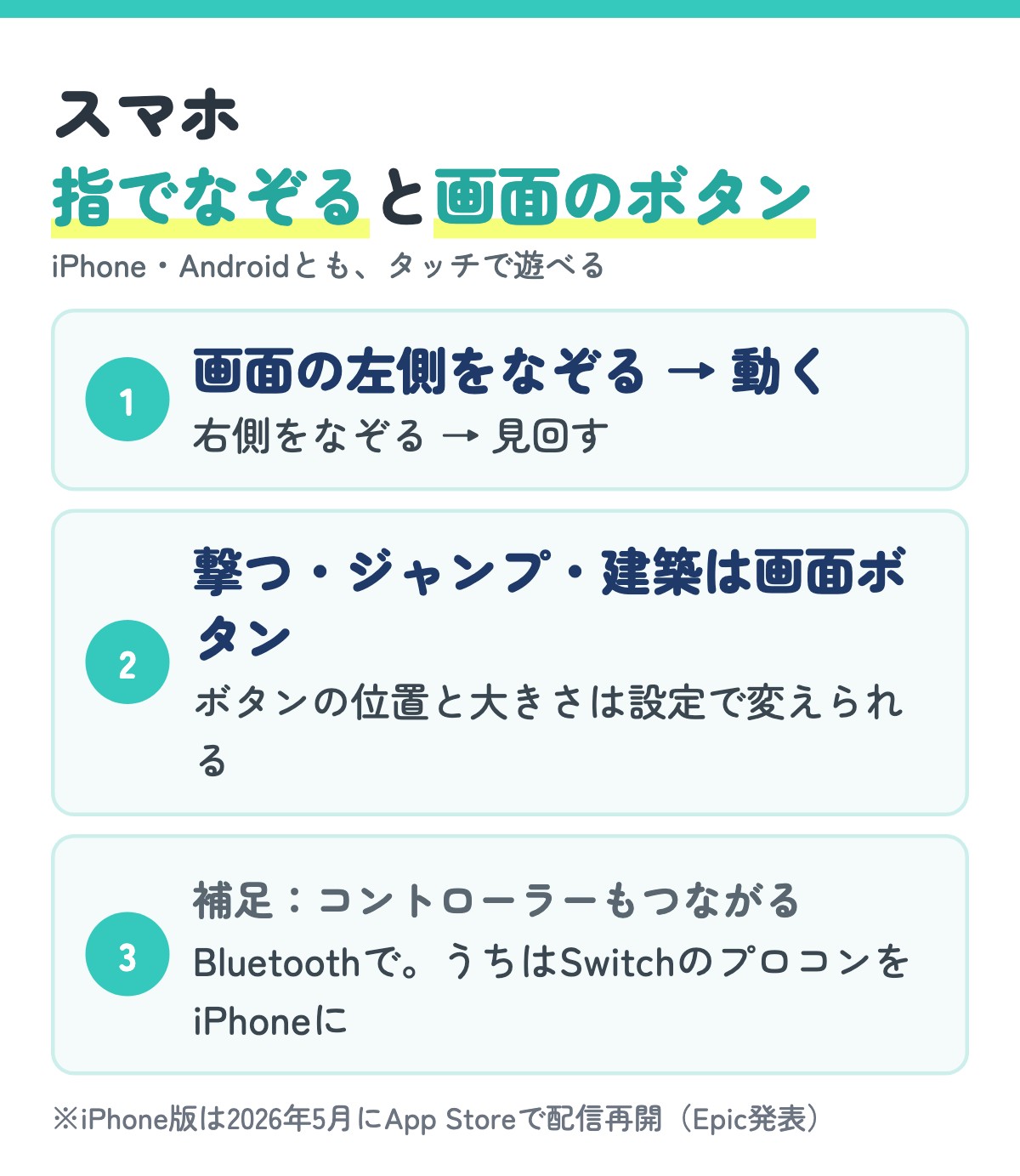
スマホは、画面の左側を指でなぞって動き、右側をなぞって見回します。撃つ・ジャンプ・建築は、画面に出ているボタンをタップします。
ボタンの位置や大きさは、設定で変えられます。指が小さい子は、よく使うボタンを押しやすい場所に寄せると遊びやすくなります。
iPhoneのフォートナイトは、2026年5月にApp Storeで配信が再開されました(Epic Gamesの発表)。
私も自分のiPhoneで、Switchのプロコンをつないで遊んでみました。コントローラーはBluetoothですぐつながりましたが、ダウンロードには時間がかかりました。
ボタン配置がわからない・武器が拾えないときは
「どのボタンだっけ?」となったら、ゲームの設定画面を見るのがいちばん確実です。どの機種も同じ流れで開けます。
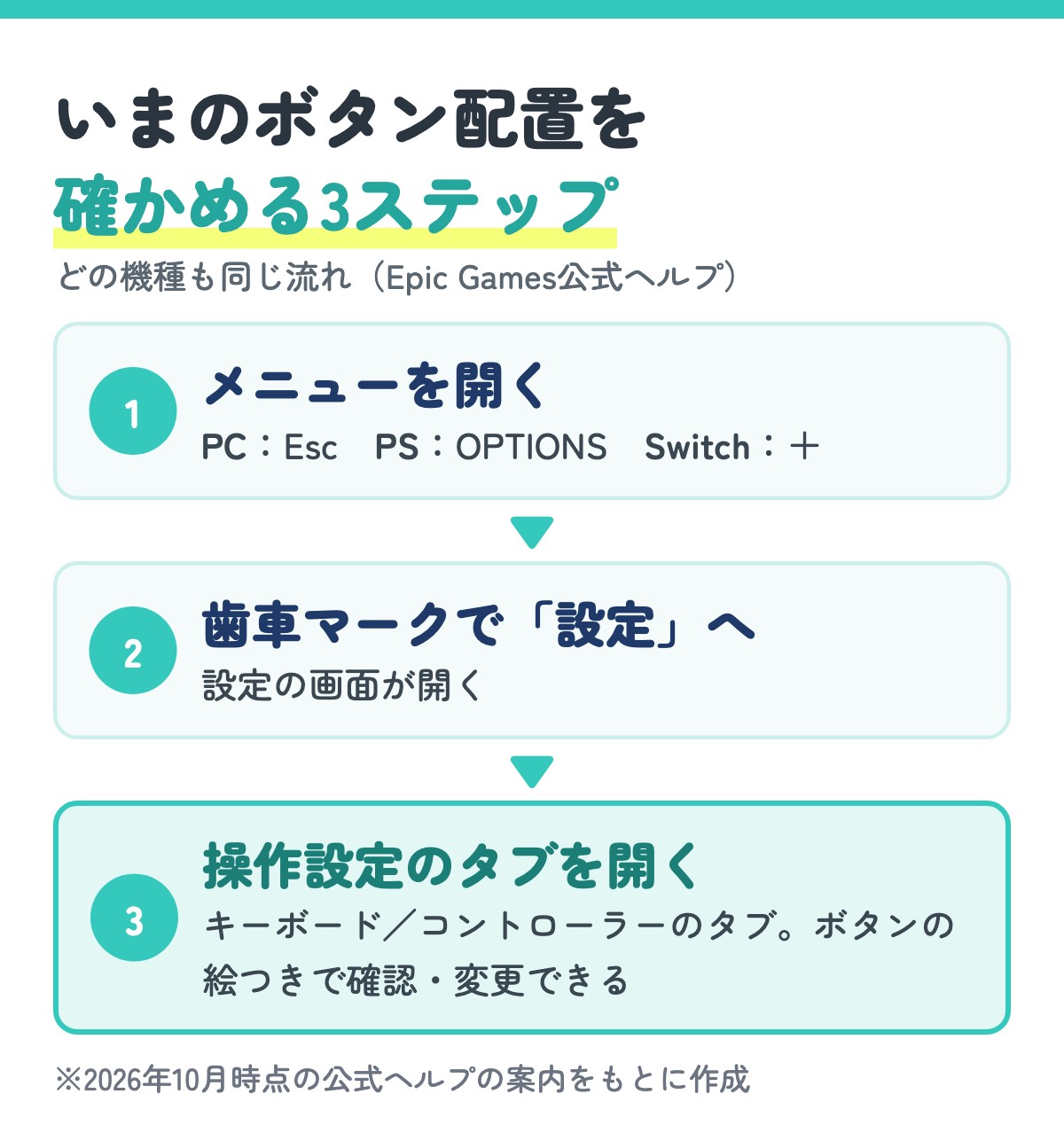
図の文字版
① メニューを開く(PC=Esc/PS=OPTIONS/Switch=+)
② 歯車マークで「設定」へ
③ キーボード/コントローラーのタブで、ボタンの絵つきで確認・変更
武器を拾う設定・リロードできないとき(Switch・PS)
コントローラーでは、「リロード」と「拾う」が同じボタンに入っています(初期設定ではPSは□、SwitchはY)。
ボタンを押しても拾えないときは、プリセットを「カスタム」にして、拾うボタンを押しやすい場所に入れ直せます(Epic Games公式ヘルプの案内)。
子どもが上達する4つのコツ
操作は、何度もくり返すうちに手が覚えます。勝ち負けより、「できた」を増やすのが近道です。
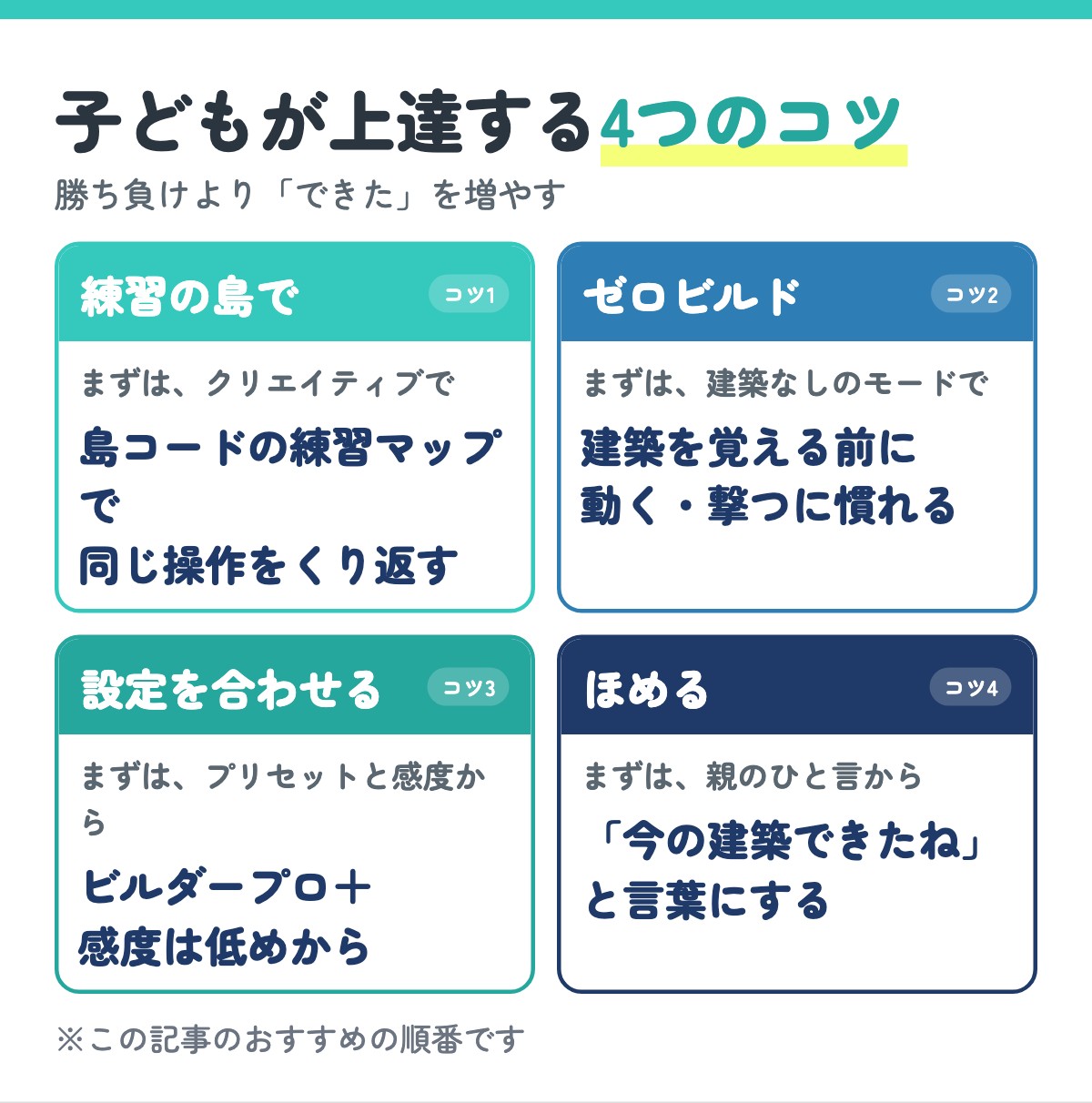
図の文字版
コツ1:クリエイティブの練習の島で、同じ操作をくり返す
コツ2:建築なしの「ゼロビルド」で、動く・撃つに慣れる
コツ3:プリセットは「ビルダープロ」、感度は低めから
コツ4:親は「今の建築できたね」と言葉にする

長男も次男も、負けて悔しくてやめることがありました。練習して上手になってからは、相手に「ナイス」「グッジョブ」と声をかけているのを見かけます。
はじめは「クリエイティブモード」で練習を
いきなりバトルに出なくても大丈夫です。クリエイティブモードなら、建築・移動・撃つの練習を、自分のペースでくり返せます。練習用の島は「島コード」を入れると遊べます。
\ マップコードの入力方法はこちらで解説しています /
コントローラーを変えるのも1つの手
携帯モードで「ボタンが押しにくい」「手が疲れる」と言い出したら、コントローラーを変えると操作がラクになることがあります。
※純正以外でも大丈夫ですが、フォートナイトは細かい操作が多いので「スティックのぐらつきが少ないもの」を選ぶと失敗しにくいです。
よく聞くゲーム用語もチェック
| 用語 | 意味 |
|---|---|
| ジャンプ撃ち | 敵に狙われにくくするテクニック |
| 建築バトル | 建物を組みながら戦うプレイスタイル |
| ゼロビルド | 建築なしで遊ぶモード |
| エイム | 敵に照準を合わせる操作 |
| 編集 | 壁や階段を変形して移動・攻撃に使うこと |
長男は、フォートナイトで英会話をするレッスン(eスピ!)を1年以上続けています。ゲーム用語がそのまま英語の入り口になりました。
保護者の方へのアドバイス
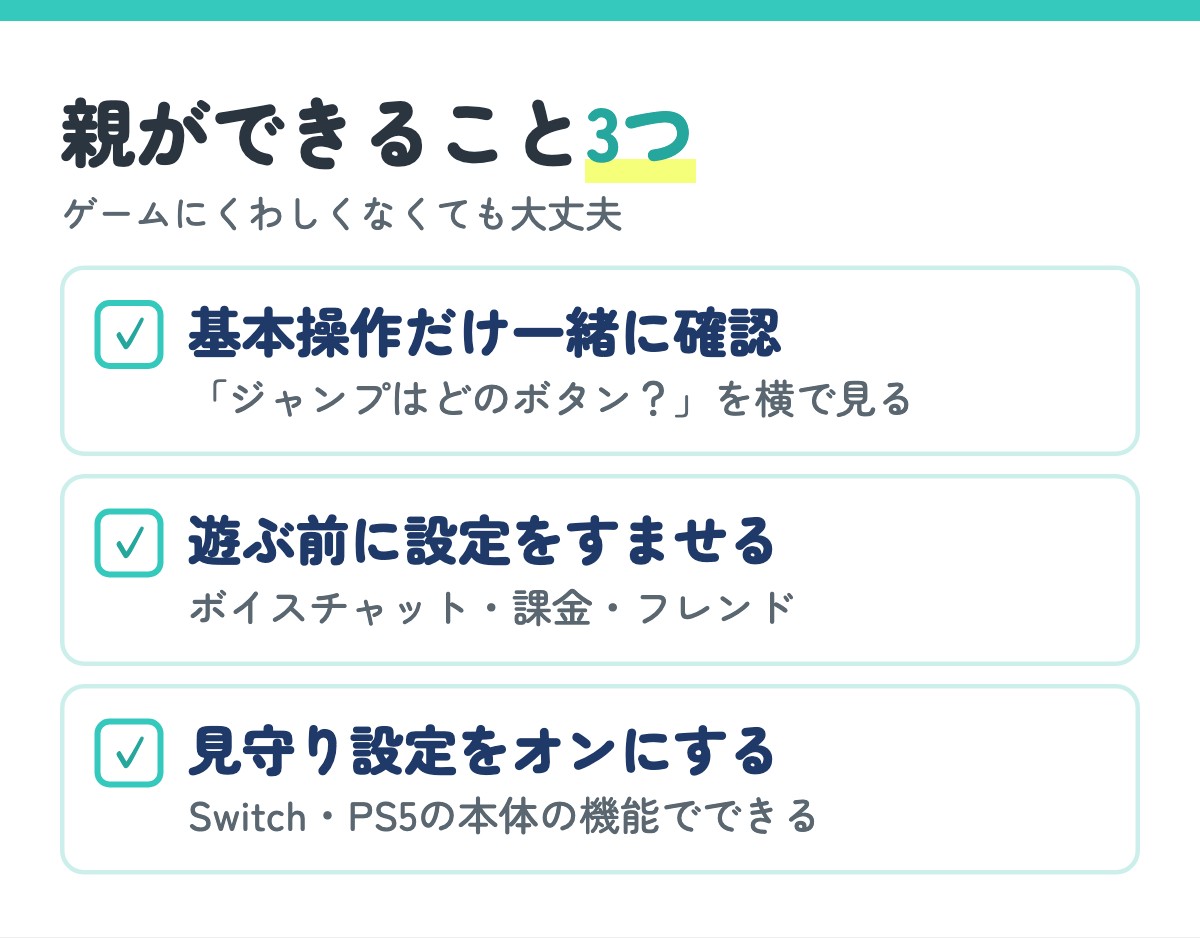
親がゲームにくわしくなくても大丈夫。最初の数回だけ、横で一緒に画面を見てあげてください。
親ができること
✔ 「どのボタンがジャンプ?」など、基本操作だけ一緒に確認する
✔ ボイスチャット・課金・フレンドの設定を、遊ぶ前にしておく
✔ プレイ時間の見守りは、Switch・PS5の本体の機能でもできる

長男が小2で始めたとき、最初にしたのは「ボイスチャットはフレンドのみ」「友だちとつなぐ手伝い」「課金できないように」の3つでした。いまは、やること(宿題・明日の準備)をやってから遊ぶ、時間では区切らない、が家のルールです。
操作に慣れる前に、課金やフレンドまわりの設定も整えておくと安心です。親向けの安全ルールはフォートナイトの安全設定まとめと【課金の始め方と注意点】でまとめています。
▼迷ったらここから:フォートナイトを始めたばかりの方は【初心者向け】Switchでフォートナイトの始め方|やり方・遊び方・安全設定まで!もあわせてどうぞ。
実際にやってみた2つ(eスピ!は1年以上受講中・デジタネは14日間の無料体験)を、親目線で並べてみました。
| くらべる項目 | eスピ!(ゲームで英会話) | デジタネ(ゲームでプログラミング) |
|---|---|---|
| 対象年齢 | 小学生〜中学生 | 小学生〜中学生 |
| 学べること | フォートナイト・マイクラ・Robloxなど好きなゲームをプレイしながらの英会話(オンライン/Discord・月4回) | マイクラ・ロブロックスを使ったプログラミング(動画を見ながら自分のペースで・100種類以上の教材) |
| 無料体験 | あり(事前登録制・見学会の案内もありました) | 14日間無料・クレジットカードの登録は不要 |
| 向いている子 | 英語よりも「ゲーム」から入りたい子/人見知りでもゲームの世界からなら入りやすい子 | 自分でゲームを作ってみたい子/集団より自分のペースで進めたい子 |
よくある質問
- フォートナイトの操作で、最初に覚えることは?
- 「動く・見回す」「ねらってから撃つ」「ジャンプ」の3つです。建築や編集は、試合に慣れてからで大丈夫です。
- ボタン配置は変えてもいい?
- はい。設定の「キーボード」や「コントローラー」のタブで変えられます。コントローラーなら、まずはプリセットの「ビルダープロ」を試すのがおすすめです。
- 武器が拾えないときは?
- コントローラーでは「リロード」と「拾う」が同じボタンです(初期設定ではPSは□、SwitchはY)。押しにくいときは、プリセットを「カスタム」にして拾うボタンを入れ直せます。
- Switch 2でも、Switchと同じ操作?
- ボタンの基本は同じです。Switch 2では、Joy-Con 2の「マウス操作」も選べます。
- スマホでもコントローラーは使える?
- 使えます。iPhoneにSwitchのプロコンをBluetoothでつないで遊べました。つなぎ方は「スマホ編」のリンク先にまとめています。
まとめ:自分に合った設定で、もっと楽しく!
今日やること3つ
✔ 早見表で、自分の機種の「動く・撃つ・ジャンプ」を確認
✔ ボタンがわからなくなったら、設定画面のタブを見る
✔ 練習の島やゼロビルドで、くり返し遊ぶ
フォートナイトは、操作の自由度が高いからこそ、自分に合った設定がとても大事です。お子さんが「建築ができた!」と言えた日は、ぜひそばで一緒に喜んであげてくださいね。
🎮 ゲーム好きなお子さんの「考える力」、遊びながら見てみませんか?
お子さんが自分で作戦を立て、試行錯誤しながら冒険する無料のブラウザゲームを作りました。
登録・インストール不要、広告なし。第1章をまるごと無料で遊べます。
遊び方がわかってきたら、お子さんがどんな場面を楽しんでいるかも見てみてください。その「好き」から次の体験を探すなら、ゲーム好きな子の「好き」から選ぶガイドで、英語で話す・プログラミングで作るなどの入口を紹介しています。