
※本記事にはプロモーションが含まれます
「2段階認証して」と子どもに言われたけれど、どこで設定するの?
ゲームの画面を探しても見つからず、困っていませんか。
フォートナイトの2段階認証は、スマホやパソコンから、Epic Gamesのアカウント設定を開いて行います。Switchで遊んでいる場合も同じです。この記事では、設定の3ステップと、コードが届かない・ギフトが送れないときの確認方法を紹介します。

- 設定するアカウントと、用意するもの
- スマホ・パソコンで設定する3ステップ
- コードが届かないときや、ギフトを送れないときの確認先
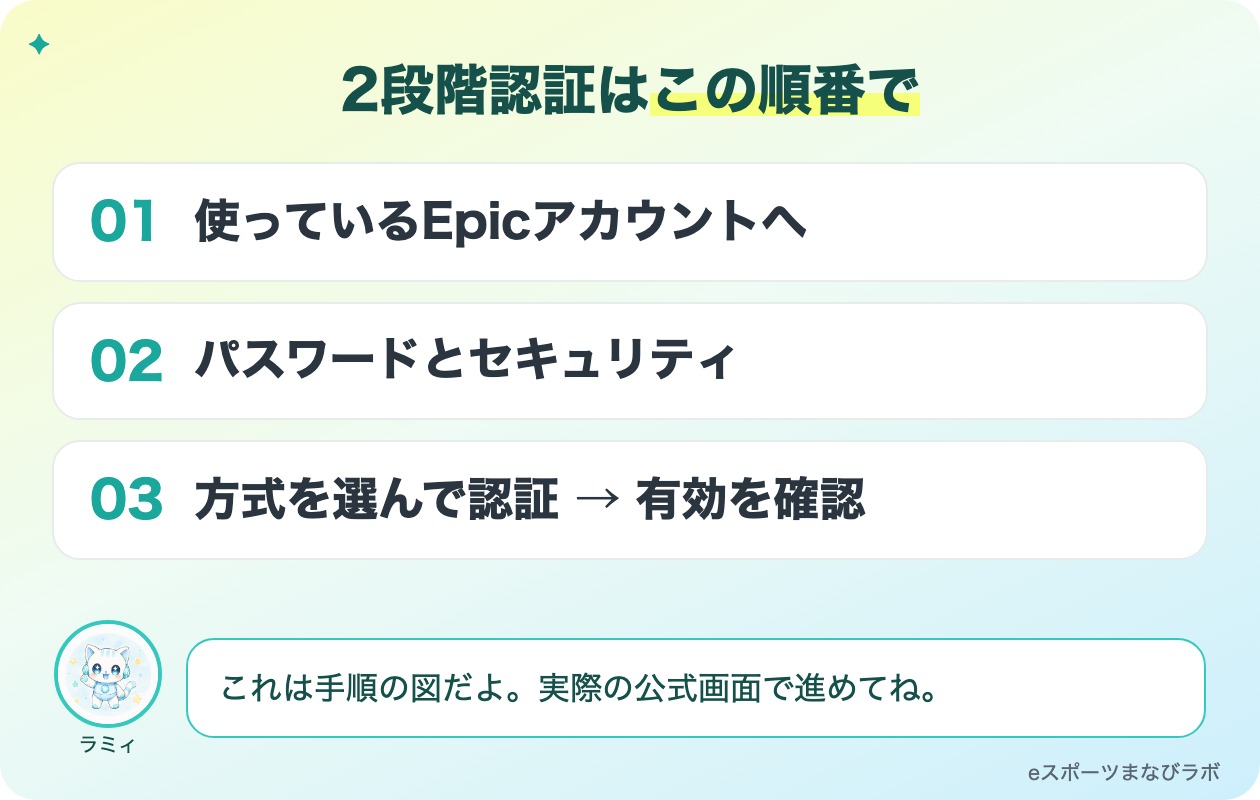
Epic Games公式 → パスワードとセキュリティ → 2段階認証の順に進みます。方式を選び、画面の案内に沿って認証し、有効になったことを確認してください。
2段階認証は不正ログインのリスクを減らす設定です。認証コードを人に教えないことも、セットで覚えておきましょう。
設定画面は公式サイトにあります(ログインが必要です)
始める前に、使っているアカウントを確認
親のアカウントに設定しても、子どもが遊んでいる別のアカウントには反映されません。ゲームで使うアカウントにサインインしているかを確かめてから進めます。
- 子どもが使うEpic Gamesアカウントのログイン方法
- 登録メールを受信できる環境
- 認証アプリなど、選ぶ方式で使う端末
Switchで遊んでいる場合も、この記事で設定するのはEpic Games側です。ニンテンドーアカウントの二段階認証とは別の設定になります。分からなくなったら、新しいアカウントを作る前に、利用中のアカウントを確認しましょう。
Switchで遊んでいて、Epicのログイン情報が分からないとき
Epic Gamesのサインイン画面でNintendoのマークを選び、お子さんがフォートナイトで使っているニンテンドーアカウントでサインインしてみましょう。ニンテンドーアカウントが「子どもアカウント」の場合は、保護者が設定したログインIDとパスワードを使います。
途中でメールアドレスなどの登録を求められる場合は、利用中のEpic Gamesアカウントの設定を完了する必要があることもあります。分からなくなったら、別のアカウントを作ったり連携を解除したりする前に、Epic公式のニンテンドーアカウント向け案内を確認してください。
フォートナイトの2段階認証を設定する3ステップ
1.Epic Games公式にサインイン
Epic Games公式の「パスワードとセキュリティ」を開きます。ログインが必要な場合は、フォートナイトで使っているアカウントでサインインしてください。
2.2段階認証の方式を選ぶ
「2段階認証」の欄で、使いたい方法の「設定」を選びます。アプリ・メールなど、今の画面に表示される選択肢から選んでください。方式の違いは、次の表で確認できます。
3.認証して、有効になったことを確認
選んだ方法に応じて、コードを入力するか、アプリでサインインを承認します。設定後は、設定画面で選んだ方法が「有効」になっていることと、確認メールを見て完了を確かめましょう。
画面が違う場合は、Epic公式の最新手順を確認してください。ここに載せた図は、手順を整理した図解です。実際の設定画面ではありません。
認証方法の違いと選び方
| 方式 | 確認に使うもの |
|---|---|
| Epic認証アプリ | Epicの対応アプリで、表示された番号を照合して承認 |
| 認証アプリ | Google Authenticatorなどに表示されるコード |
| メール | Epicアカウントの登録メールに届くコード |
| SMS | 対応する電話番号に届くコード |
選択肢はEpic公式の認証方式一覧に基づいています。SMSは地域の電話番号によって使えない場合があります。
「どれが簡単か」だけでなく、機種変更したあとも使えるかで選ぶと、後で困りにくくなります。メールを使う場合は、そのメール自体のパスワードや保護設定も確認しましょう。
認証アプリの設定時にバックアップコードが表示された場合は、他人に見られない場所へ保管します。端末を替える前に、公式の復旧案内も確認しておくと安心です。
コードが届かない・ギフトが送れないときは?
コードが届かない
まず、画面が求めている認証方法を確認しましょう。認証アプリやSMSが選ばれている場合、メールを待っていてもコードは届きません。
メール認証の場合は、迷惑メールフォルダと登録メールアドレスを確認し、数分待ってから受信トレイを更新してください。解決しない場合は、Epic公式「メールに2段階認証のコードが届きません」へ進みましょう。
ギフトが送れない
2段階認証は、ギフトを贈るための条件の一つです。ほかにも、レベル2以上であることや、相手をフレンドに登録して2日以上たっていることが必要です。
ギフトにできない商品などの条件もあるので、フォートナイト公式のギフト案内で確認しましょう。
子どものアカウントでSMS認証が使えない
年齢や保護者の同意状況によっては、「機能限定アカウント」になっている場合があります。この状態ではSMSによる2段階認証は使えませんが、メールや認証アプリを使う方法は利用できます。
SMSを使いたい場合は、保護者の同意とアカウント設定の完了について、Epic公式の機能限定アカウントの説明を確認しましょう。生年月日を変えて解決しようとしないでくださいね。
2段階認証をしたら、ほかの設定は不要?
役割が違います。2段階認証はログインの保護。課金の承認や、誰と通話できるかを決める設定とは別です。気になるものから順に確認すれば大丈夫です。
まとめ|設定後に確認したい3つのこと
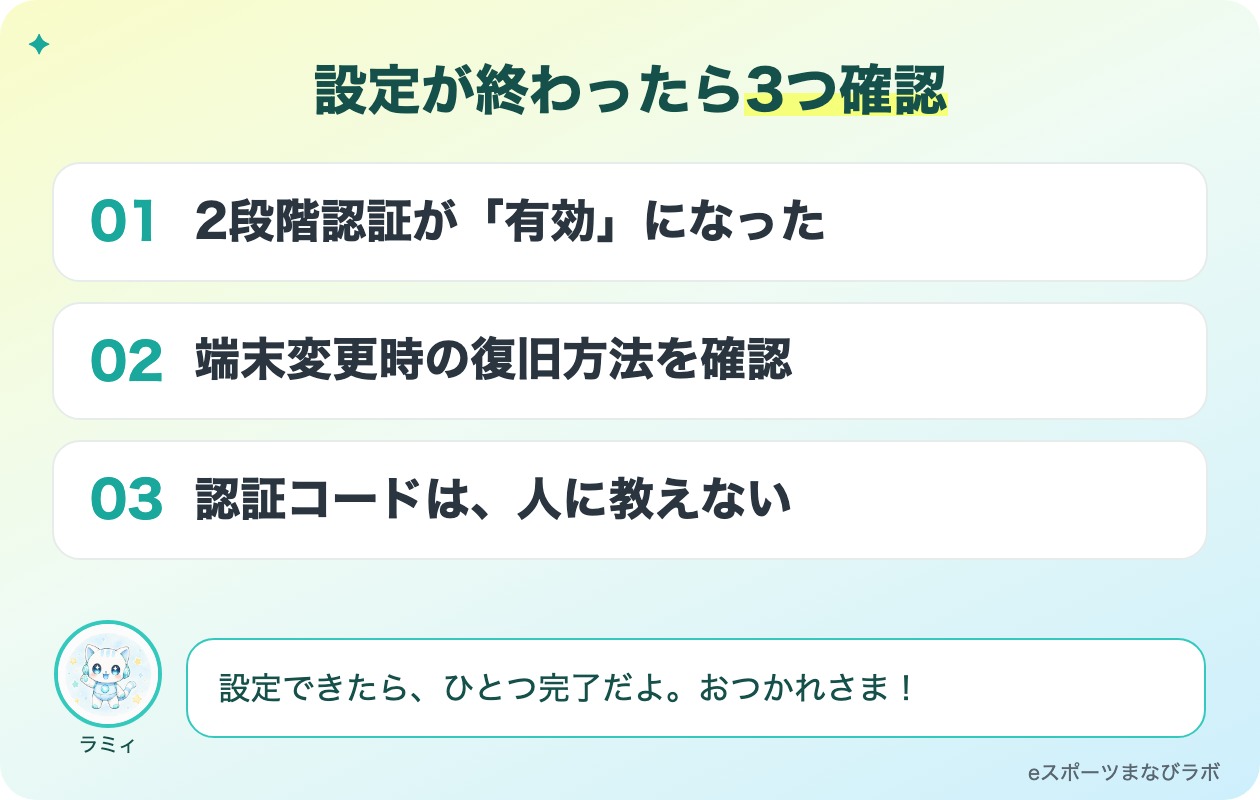
2段階認証を有効にできたら、まずはひとつ完了です。認証アプリの設定時に表示されるバックアップコードは、スマホの故障や紛失で認証できなくなったときに使うものなので、他人に見られず、必要なときに取り出せる場所へ保管しましょう。
- ゲームで使うアカウントで、2段階認証が有効になっている
- スマホが使えなくなったときの確認先と、バックアップコードの保管場所が分かる
- 「認証コードは友だちにも教えない」と親子で確認した
設定が終わった直後は、この話をいちばん自然にできるタイミングです。
「課金したい」「もっとやりたい」と言われたとき、どう返せばいいか迷う方へ。叱らずに伝わる声かけを、LINE登録の方に無料PDFでお送りしています。
家庭のルールをじっくり整理したい方へ → 親子で話し合うためのガイドを見る(有料note・980円)
公式情報の確認日:2026年9月17日。画面の表示や利用条件は変更されることがあります。