
※本記事にはプロモーションが含まれます
「PCでフォートナイトやりたい」と言われた。
でも、どこから入れるの? うちのパソコンで動くの?
Epic Gamesのアプリから入れます(Steamにはありません)
Macは、そのままでは遊べません
必要なのは、Epic Games Launcherという無料のアプリだけ。
その中からフォートナイトを入れます。

長男が「PCでやりたい」と言ったのは、Switchが物足りなくなったからです。
PCに入れたのは私ですが、特に困ったことはありませんでした。
この記事でわかること
✔ PCでフォートナイトを入れる5ステップ(無料)
✔ うちのPCで動くか、必要スペックと容量の確かめ方
✔ 入れられない・動かないときの直し方
✔ 遊ばせる前に親がする設定5つ
PCでフォートナイトは無料?Steam・Macでも遊べる?
フォートナイトは、PCでも無料で遊べます。
Epic Games Storeのページにも「無料」「アプリ内購入が含まれます」と出ています。
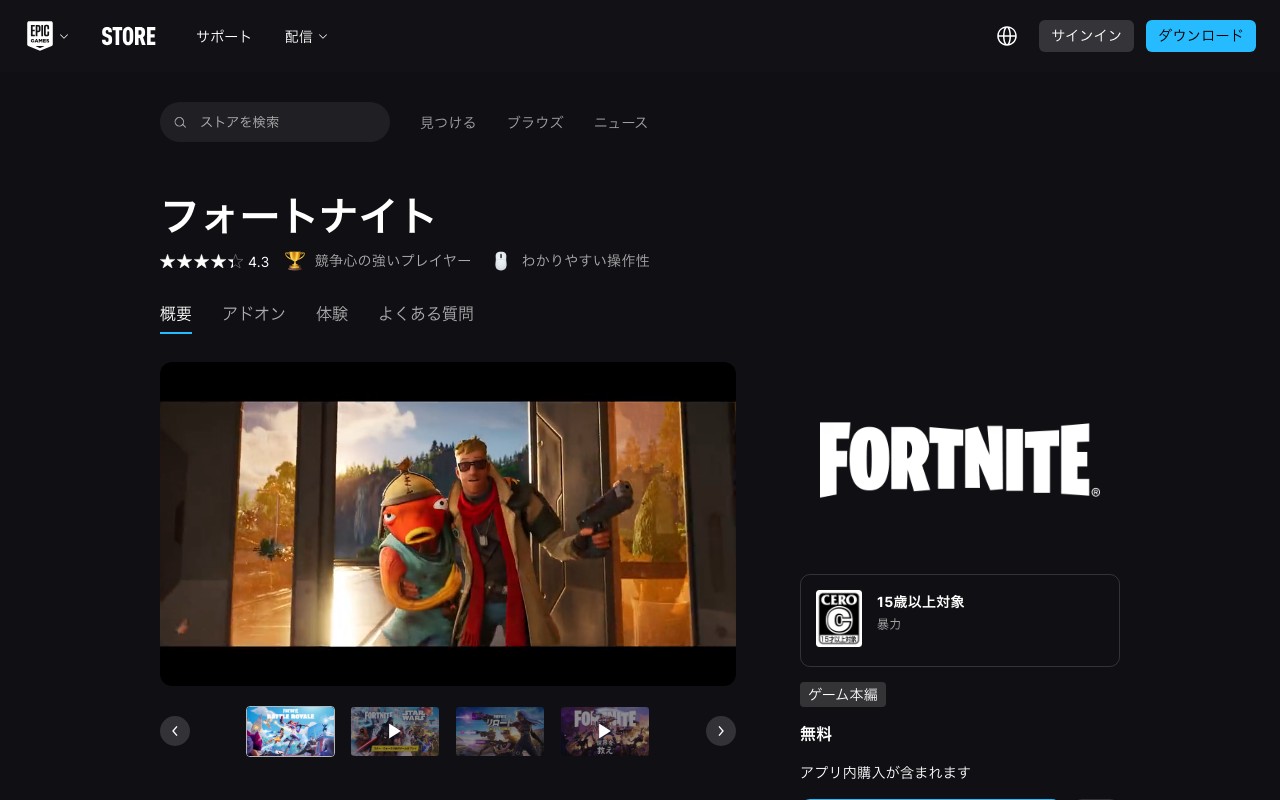
スキンなどの見た目のアイテムは有料です。
バトルロイヤルやゼロビルドは、課金しなくても遊べます。
最初に知っておきたい3つ
✔ 入れる場所:Epic Games Launcher(Steamにはない)
✔ Mac:そのままでは遊べない(GeForce NOWなどのクラウドなら遊べる)
✔ 対象年齢:ストアの表示は「15歳以上対象」(CERO C)
うちのPCで動く?必要スペックと容量
入れる前に、パソコンが動くかを見ておきます。
Epic Games公式に「最低」と「推奨」のスペックが出ています。
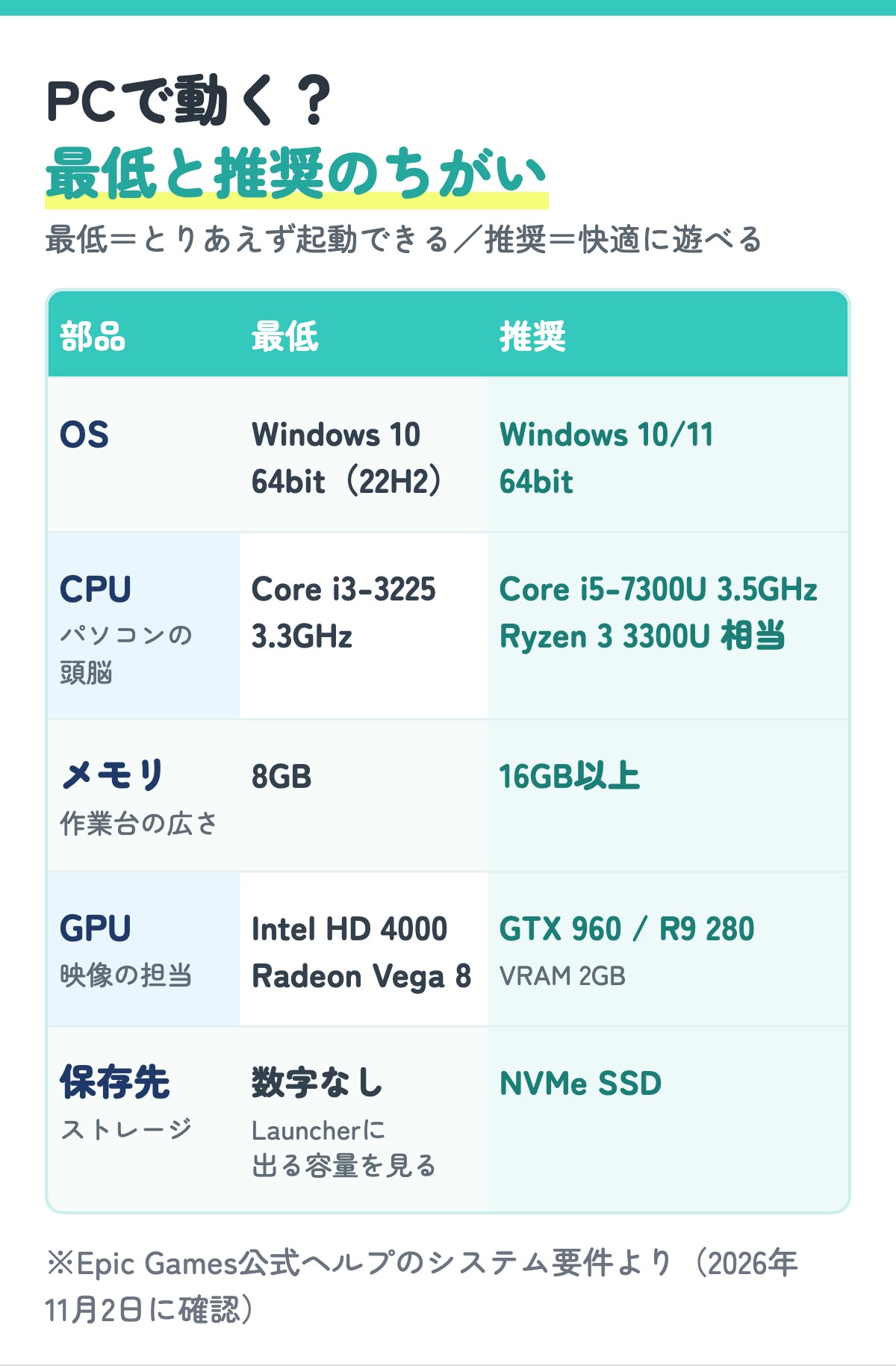
表の文字版
OS:最低 Windows 10 64bit(22H2)/推奨 Windows 10/11 64bit
CPU:最低 Core i3-3225 3.3GHz/推奨 Core i5-7300U 3.5GHz・Ryzen 3 3300U 相当
メモリ:最低 8GB/推奨 16GB以上
GPU:最低 Intel HD 4000・Radeon Vega 8/推奨 GTX 960・R9 280(VRAM 2GB)
ストレージ:公式の数字なし(Launcherに出る容量を見る)/推奨 NVMe SSD
「最低」は、とりあえず起動できるライン。
「推奨」は、快適に遊べるラインです。できれば推奨を目安にしてください(Epic Games公式のシステム要件・2026年11月2日に公式で確認)。
PC版フォートナイトの容量はどれくらい?
必要な容量は、公式には数字が出ていません。
インストールするときに、Launcherの画面に必要な容量が出ます。
💡ポイント
アップデートのたびに容量は増えていきます。Launcherに出る容量より、余裕をもって空けておくと安心です。
自分のPCのスペックを確かめる方法(Windows)
ここを見ればわかる
✔ CPU・メモリ:Windowsキー+I →「システム」→「バージョン情報」
✔ GPU:Windowsキー+R →「dxdiag」と入力 →「ディスプレイ」のタブ
✔ 空き容量:エクスプローラーの「PC」→ Cドライブ
見方がわからないときは、お子さんに画面を見てもらうのもひとつの手です。
スペックが足りないかも…と思ったら
フォートナイトには「パフォーマンスモード」という設定があります。
画質を下げるかわりに、低めのスペックのPCでも動きやすくなります。
起動したあと、フォートナイトの設定画面から切りかえられます。
それでも重いときは、Switchなどの機種で始めるのもひとつの方法です。
スペックが足りないと分かっても、いきなり買い替えなくて大丈夫です。画質設定を下げるだけで動くことも多いので、まずはそちらを試してください。それでも厳しくて、これから長く遊ぶなら、入門機の相場だけ知っておくと判断しやすくなります。
※フォートナイトだけが目的なら、PCよりSwitchやPS5のほうが安く済みます。機種ごとの比較はこちらにまとめました。
PCにフォートナイトをダウンロードする手順(5ステップ)
手順は5つです。画面の案内どおりに進めるだけなので、パソコンにくわしくなくても大丈夫です。
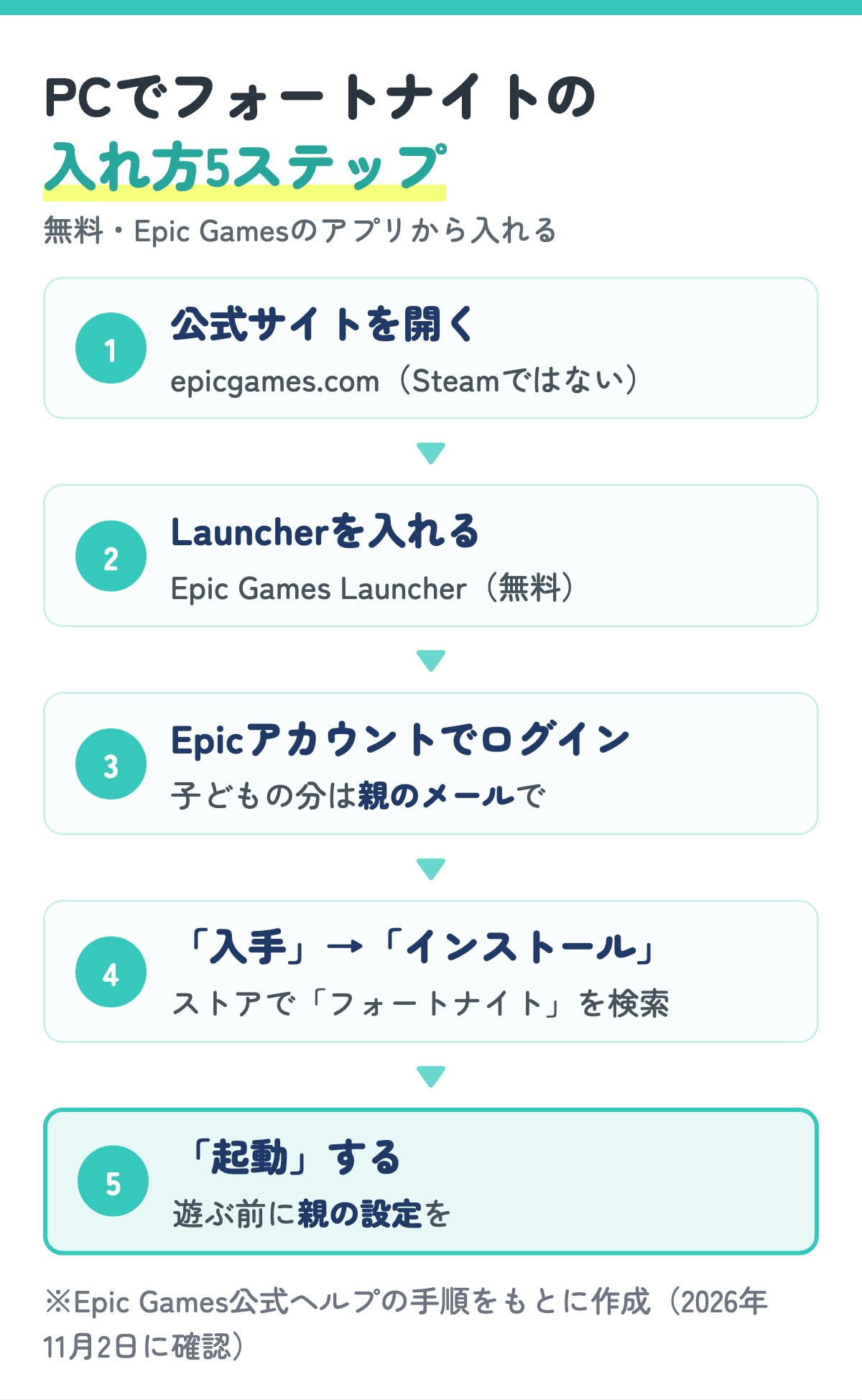
図の文字版
① 公式サイト(epicgames.com)を開く(Steamではない)
② Epic Games Launcher(無料)を入れる
③ Epicアカウントでログイン(子どもの分は親のメールで)
④ ストアで「フォートナイト」を検索 →「入手」→「インストール」
⑤ 「起動」する(遊ぶ前に親の設定を)
① Epic Games公式サイトを開く
ブラウザでEpic Games公式サイトを開きます。
URLが「epicgames.com」になっているかを見ておくと、にせのサイトをさけられます。
② Epic Games Launcherを入れる
ページ上の「ダウンロード」ボタンから、Epic Games Launcherのインストーラーを保存します。
ファイルをダブルクリックして、画面の案内どおりに進めれば完了です。
③ Epicアカウントでログインする
Launcherを開くと、ログイン画面が出ます。
SwitchやPS5ですでにEpicアカウントを使っているなら、同じアカウントでログインします。

長男は、Switchで遊んでいたアカウントに、ニンテンドーアカウント経由でログインしました。
新しくアカウントを作らずにすみました。
新しく作るときは、メールアドレスがあれば無料で作れます。
お子さんの分は、保護者のメールアドレスで作っておくと、パスワードを忘れたときも親の手元で直せます。
💡ポイント
13歳未満などで「機能限定アカウント」になると、保護者がメールで同意するまで、使えない機能があります。くわしくは後半の安全設定で説明します。
④ ストアで「フォートナイト」を探して入手・インストール
Launcherの「ストア」で「フォートナイト」と検索し、「入手」を押します。
そのあと「ライブラリ」に移り、インストール先を選んで「インストール」を押します(利用規約の画面が出たら承諾します)。
ダウンロードには時間がかかることがあります。
終わるまで、パソコンの電源は切らないでください。
⑤ 起動する(その前に親の設定を)
インストールが終わったら、ライブラリのフォートナイトを押して起動します。
画質などの設定は、最初は初期設定のままで大丈夫です。
遊ばせる前に、この記事の後半の「親がする設定」をすませておくと安心です。
Switchから PCにした長男の話
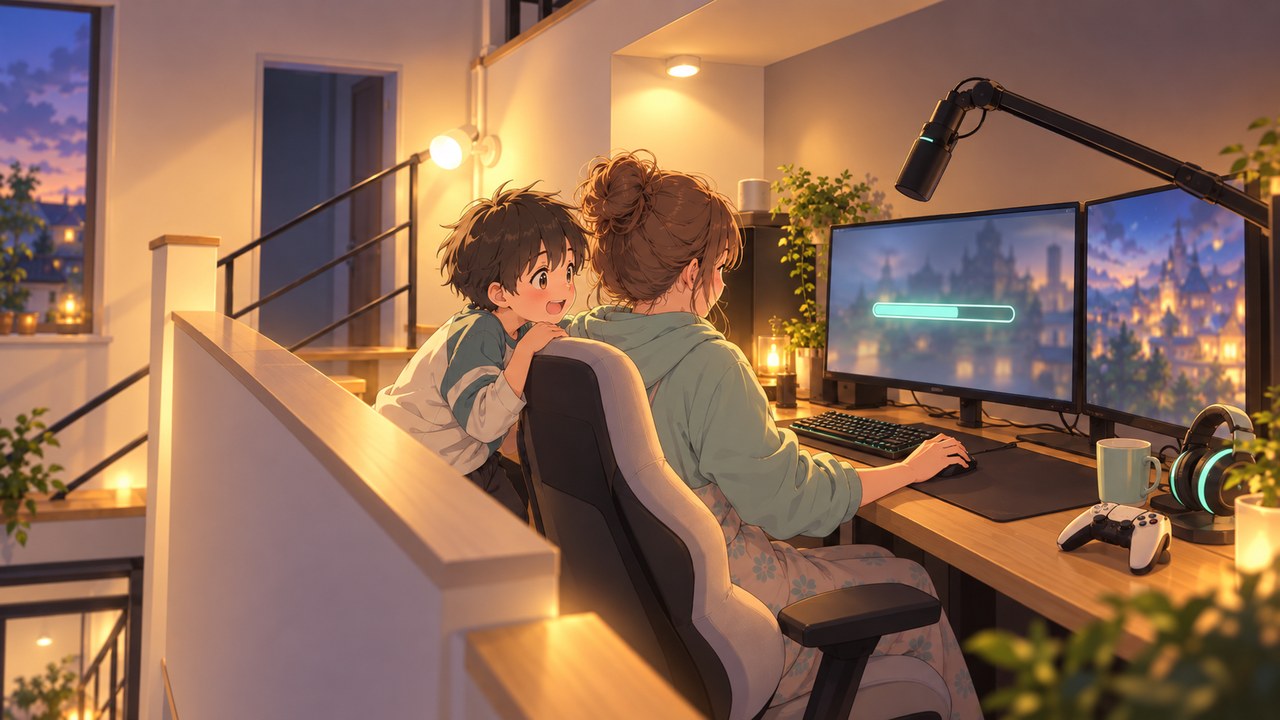
長男がPCでやりたいと言い出したのは、Switchが物足りなくなったからです。
本人いわく、スペックが原因で勝てなくなった、とのことでした。
PCに入れたのは私です。
この記事の手順どおりで、特に困ったことはありませんでした。
PCにしてから変わったこと
✔ ランクが上がった
✔ 戦う相手が強くなって、建築が上手になった
✔ まわりの友だちより、明らかに上手になった

友だちには、うらやましがられています。
影響されたのかは分かりませんが、PCを買った友だちもいました。
💡ポイント
「Switchだと勝てない」と言い出したら、PCを考えるタイミングかもしれません。まずは今のPCで動くか、スペックの表で確かめてみてください。
マウスを選ぶときは、フォートナイトにおすすめのゲーミングマウス3選で重さと価格を比べています。
遊ばせる前に親がする安全設定
インストールが終わったら、プレイの前に設定をすませます。
あとから「課金されてた」「知らない人と話してた」とならないように、最初にやっておくと安心です。
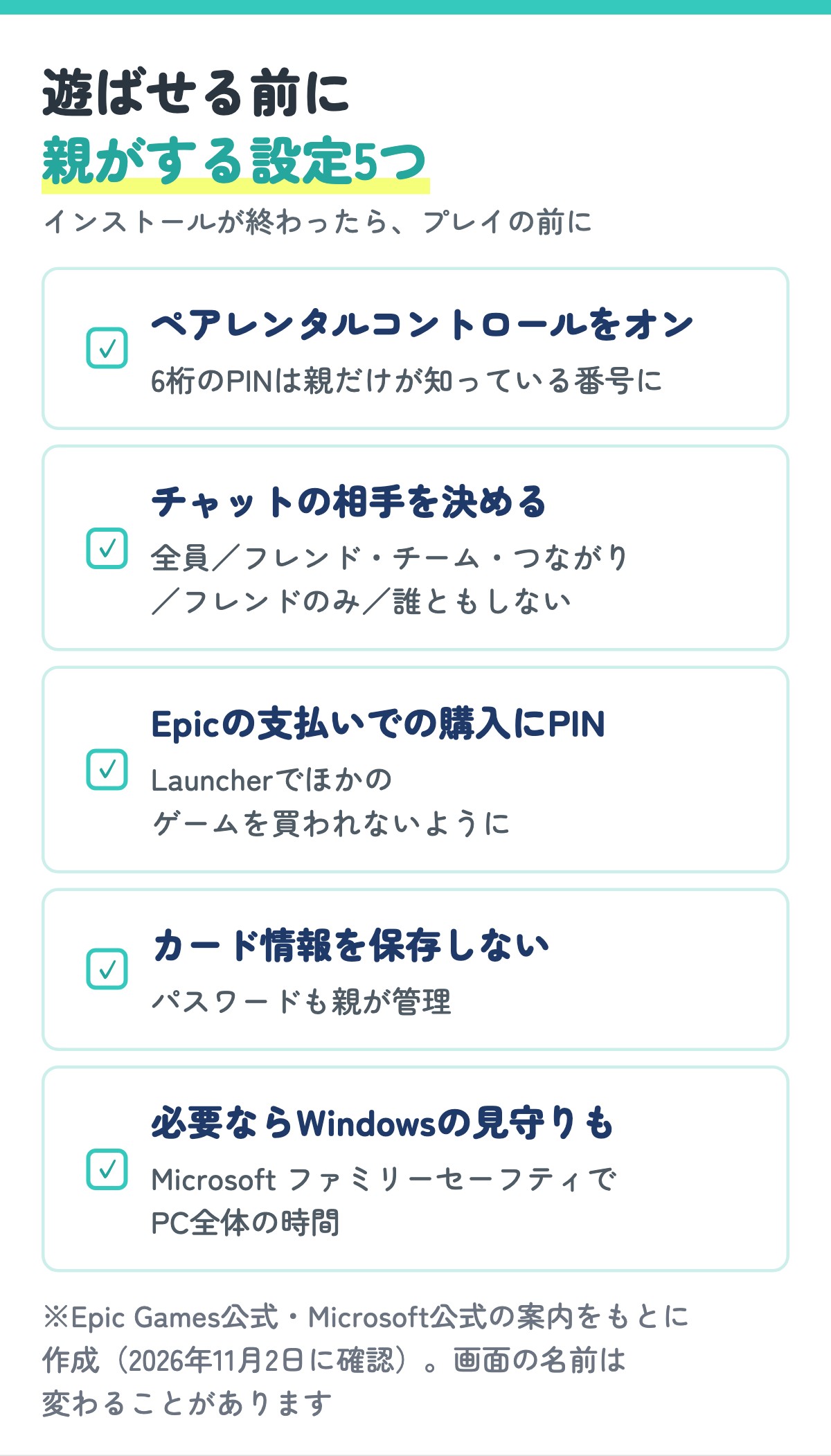
図の文字版
ペアレンタルコントロールをオン(6桁のPINは親だけが知っている番号に)
チャットの相手を決める(全員/フレンド・チーム・つながり/フレンドのみ/誰ともしない)
Epicの支払いでの購入にPIN(Launcherでほかのゲームを買われないように)
カード情報を保存しない・パスワードも親が管理
必要ならWindowsの見守りも(Microsoft ファミリーセーフティでPC全体の時間)
フォートナイトのペアレンタルコントロール(6桁PIN)
ペアレンタルコントロールをオンにすると、親が6桁のPINを決めます。
PINを知らないと設定を変えられないので、お子さんが勝手に外すのを防げます。
決められること
✔ テキストチャット・ボイスチャットの相手(全員/フレンド・チーム・つながり/フレンドのみ/誰ともしない)
✔ フレンド申請の送信・承認にPIN
✔ 遊べる島の年齢制限
✔ 遊ぶ時間の上限と、週ごとのプレイ時間レポート
✔ Epicの支払いでの購入にPIN
チャットには、年齢で上限があります。
10歳未満は「フレンドのみ」まで、13歳未満は「フレンド・チーム・つながり」までです(Epic公式のペアレンタルコントロール・2026年11月2日に公式で確認)。
長男が小2で「フォートナイトの設定して」と言ってきたとき、ボイスチャットは「フレンドのみ」にしました。
課金もできないようにして、友だちとつなぐのを手伝いました。
13歳未満は「機能限定アカウント」になる
Epicアカウントを作るとき、13歳か、その国で決められた年齢の高いほうより下の子は、自動で「機能限定アカウント」になります。
保護者がメールで同意するまで、ボイスチャット・自由入力のテキストチャット・お金を使う購入・好きな表示名などが使えません。
同意を待つ間も、フォートナイト自体は遊べます。
同意を待つ間は、Launcherで新しいゲームを入手できません(Epic公式の機能限定アカウント)。
「入手」が押せないときは、親のメールに同意の案内が届いていないか見てみてください。
💡ポイント
ストアの年齢制限を「全年齢」や「10歳以上」にすると、フォートナイトは入れられても、バトルロイヤルの島には入れません(Epic公式)。遊べないときは、ここも見てみてください。
Epic Games Launcherで、ほかのゲームを勝手に買われないために
Epic Games Launcherは、フォートナイト専用のアプリではありません。
ほかのゲームも買える「お店」になっています。
Epic Games Launcherの設定でカード情報を登録していると、ワンクリックで購入できてしまいます。登録しないか、使ったらすぐに削除しましょう。
2. 購入時にPIN入力を必須にする
ペアレンタルコントロールの設定で「Epicの支払いでの購入にPINを求める」をオンにすると、買うたびに同じ6桁のPIN(暗証番号)が必要になります。(2026年10月にEpic公式で確認)
3. Epicアカウントのパスワードは親が管理
パスワードをお子さんに教えている場合は、購入画面にたどり着ける状態です。パスワードは親だけが管理するのが安心です。
Windowsのファミリーセーフティ(PC全体の時間)
Windowsにも、「Microsoft ファミリーセーフティ」という見守りの機能があります。
フォートナイトだけでなく、PC全体の使い方を見守れます。
お子さん用のMicrosoftアカウントを家族に追加して、使える時間などはfamily.microsoft.comで決めます。
時間になるとPCがロックされるので、使うときは先にお子さんに伝えておくと安心です。

時間の決め方は、家それぞれだと思います。
私の家は「やること(宿題・明日の準備)をやったら遊んでいい」というルールで、時間では区切っていません。
入れられない・動かないときは?
つまずきやすいところを、図にまとめました。上から順にたどってみてください。
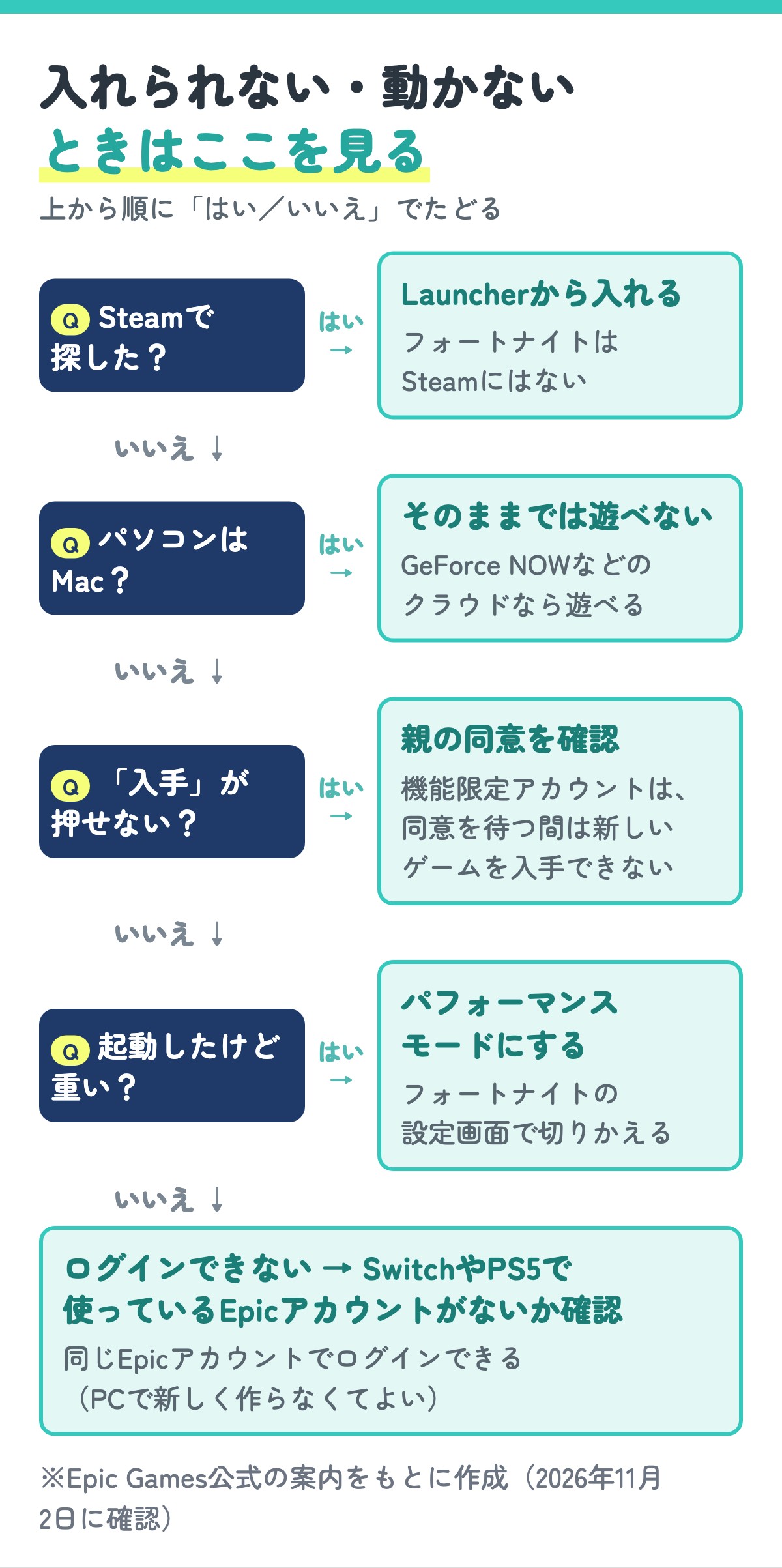
図の文字版
Steamで探した → フォートナイトはSteamにはない。Epic Games Launcherから入れる
パソコンがMac → そのままでは遊べない。GeForce NOWなどのクラウドなら遊べる
「入手」が押せない → 機能限定アカウントの親の同意が終わっているか確認
起動したけど重い → フォートナイトの設定画面でパフォーマンスモードにする
ログインできない → SwitchやPS5で使っているEpicアカウントがないか確認
よくある質問
- PCでフォートナイトはお金がかかる?
- 入れるのも遊ぶのも無料です。スキンなどの見た目のアイテムは有料です。
- Steamでフォートナイトは遊べる?
- Steamにはありません。Epic Games公式サイトからEpic Games Launcherを入れて、その中から入れます。
- Macでフォートナイトは遊べる?
- そのままでは遊べません。GeForce NOWなどのクラウドゲームなら遊べます。
- PC版の容量はどれくらい?
- 公式には数字が出ていません。インストールするときにLauncherの画面に必要な容量が出るので、それより余裕をもって空けておきます。
- Switchで遊んでいたアカウントは、PCでも使える?
- SwitchやPS5で使っているEpicアカウントがあれば、PCでも同じアカウントでログインします。新しく作らなくて大丈夫です。
- 「入手」が押せないのはなぜ?
- 考えられる理由のひとつが、機能限定アカウントの同意待ちです。保護者の同意を待っている間は、Launcherで新しいゲームを入手できません(Epic公式)。親のメールに同意の案内が届いていないか見てみてください。
始めるときの流れは、事前登録から入会までを実際の画面でまとめた記事にあります。
まとめ|PCでフォートナイト、思ったよりハードルは低い
今日やること3つ
✔ PCのスペックと空き容量を見る(Windowsキー+I と dxdiag)
✔ Epic Games Launcherを入れて、フォートナイトを「入手」→「インストール」
✔ 遊ばせる前に、ペアレンタルコントロールとチャットの相手を決める
PCでフォートナイトは、Epic Games Launcherを入れて、その中から入れるだけです。
遊ばせる前に親の設定をすませておけば、あとは見守るだけです。
「遊ぶ時間・チャット・課金」のルールを親子で決めておきたい方は、無料の「おやくそくノート」も使ってみてくださいね。書き込みながら、自然とおうちのルールが決められます。
※この記事の情報は2026年11月2日に公式で確認した内容です。Epic Gamesの仕様やシステム要件は変わることがあるので、最新の情報はEpic Games公式サイトで確かめてください。
▼あわせて読みたい:Logicool G PRO X 2 LIGHTSPEEDの実機レビュー|中学生が使った正直な感想
設定や家庭のルールを確認できたら、まずは安心して遊ぶことを大切に。さらにゲーム好きを広げたいときは、ゲーム好きな子の「好き」から選ぶガイドで、英語で話す・プログラミングで作るなどの入口を紹介しています。