
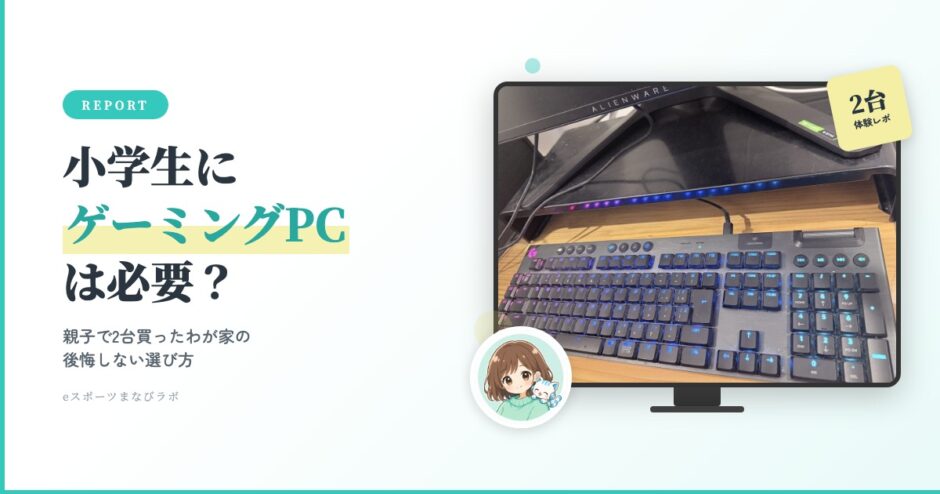

※本記事にはプロモーションが含まれます
「子どもにゲーミングPCなんて早い?」
「でも、フォートナイトで本気になってきたら必要なの?」
「高い買い物だから、失敗したくない…」
そんなふうに悩んでいませんか?
正直、わが家も同じでした。「PCなんてまだ早い」と思っていたのに、気づけばゲーミングPCが2台に。合計すると大きな金額ですが、最初からここまで必要だったわけではありません。わが家も1台ずつ、必要になったタイミングで買い足していきました。
この記事では、「うちの子に本当に必要?」「買うならどれ?」の判断の目安を、わが家の体験をまじえてお伝えします。

- 子どもにゲーミングPCが「必要になるタイミング」の見極め方
- 2台のPC(約21万円・約36万円)のリアルな使い心地と後悔ポイント
- 2026年の今、最初の1台を買うならどのスペック・予算がベストか
- 初めてでも失敗しない、BTOショップの選び方3つのコツ
- 子どもにPCを使わせるときの安全ルール
\すぐに今の相場を知りたい方は/

※リンク先では、ゲーム別におすすめのゲーミングPCが見られます。まずは見るだけでもOKです
迷っている方は、まずこの記事の「判断チェックリスト」だけ先に見てもOKです。
3つ以上当てはまるならPCを検討してよいタイミング。
0〜1個なら、今はSwitchやPS5でも十分楽しめます。
子どもにゲーミングPCは本当に必要?
いちばん多いお悩みが、この「うちの子にゲーミングPCは本当に必要?」です。でも正直に言うと、ほとんどの家庭では「まずはSwitchで十分」です。
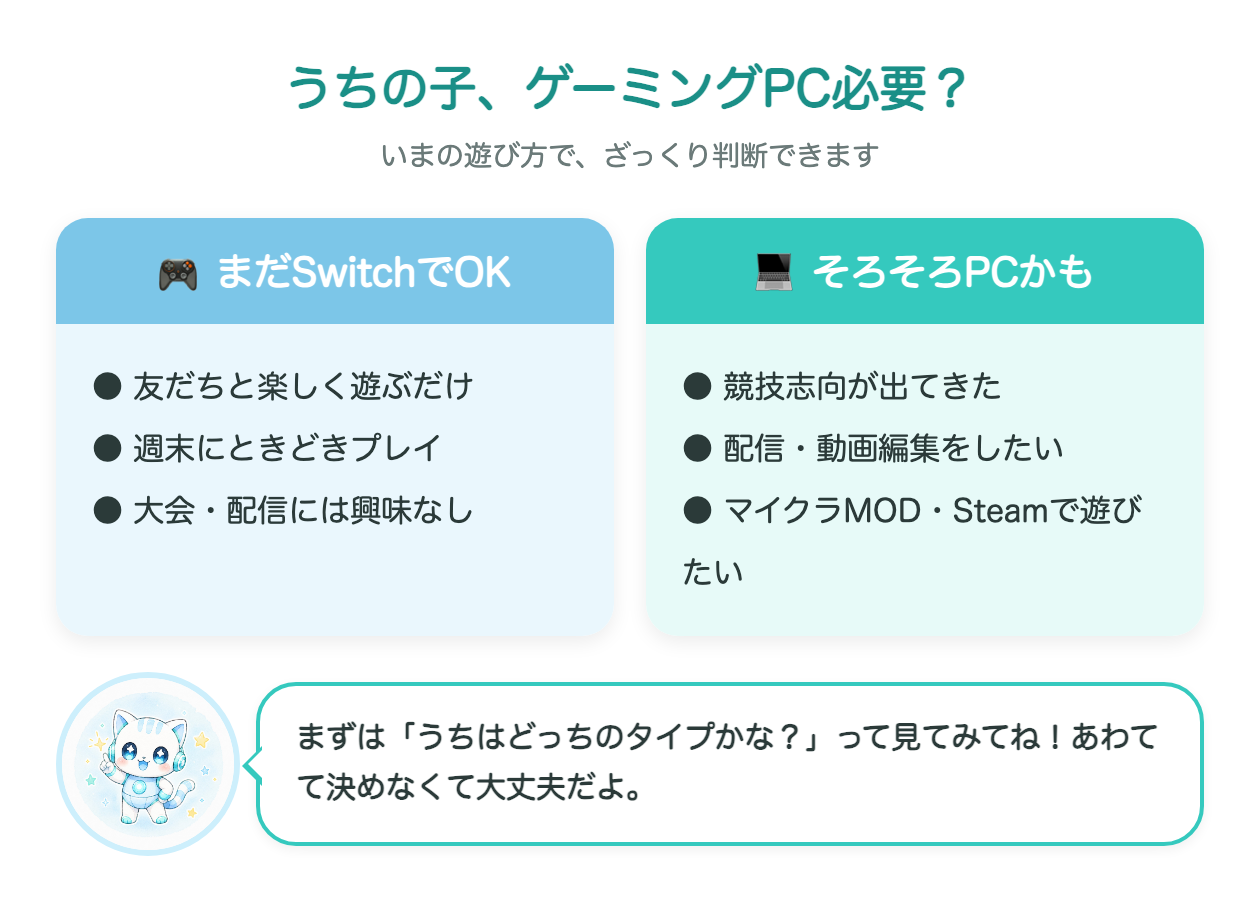
PCを検討するタイミング
わが家の経験から言えるのは、以下のようなサインが出てきたら「そろそろかも」というタイミングです。
- フォートナイトの大会に出たい・競技志向が出てきた
- 「SwitchだとFPSが低くて勝てない」と具体的な不満がある
- ゲーム実況や配信をやりたいと言い始めた
- マイクラのMODやSteamのゲームに興味がある
- 動画編集やプログラミングにも使いたい
逆に、「友だちとフォートナイトで遊ぶのが楽しい」くらいの段階なら、Switchで十分楽しめます。PS5でも画質やFPSはかなり向上するので、PCの前にPS5を検討するのもありです。
あなたの家庭では? 判断チェックリスト
「うちの子の場合はどうなんだろう?」と迷っている方は、以下のチェックリストで判断してみてください。
□ 子どもがフォートナイトの大会やランクマッチに本気で取り組んでいる
□ 「SwitchだとFPSが低い」「建築が遅い」と具体的な不満を言っている
□ ゲーム実況・配信に興味を持ち始めた
□ マイクラのMODやSteamのゲームをやりたがっている
□ 動画編集やプログラミングにも使わせたい
□ 家族(親)も一緒にPCでゲームしたい
✅ 3つ以上当てはまったら → かなり前向きに検討してOK
✅ 1〜2個でも、親も一緒に使う予定があるなら → 検討の余地あり
✅ 0個なら → まずはSwitchやPS5で十分です
逆に、友だちと楽しく遊ぶだけ・週末だけプレイする・配信や大会には興味がないという場合は、急いでPCを買わなくても大丈夫です。SwitchやPS5でも、フォートナイトは十分楽しめます。
わが家の場合は「子どもの競技志向が強くなってきた」「自分もYouTubeをやってみたいと言い出した」のが重なって購入に踏み切りました。すべての家庭にPCが必要なわけではありません。お子さんの「今の遊び方」に合った環境を選ぶのが、一番後悔しない方法だと思います。
これから1台目を買うなら、どう選ぶ?
「よし、うちもPC買おうかな」と思った方へ。わたしも最初はスペック表を見ても何が何だか…という状態でした。だから当時の自分が「これだけ知りたかった」と思う選び方を、わが家の経験からかみくだいてお話ししますね。
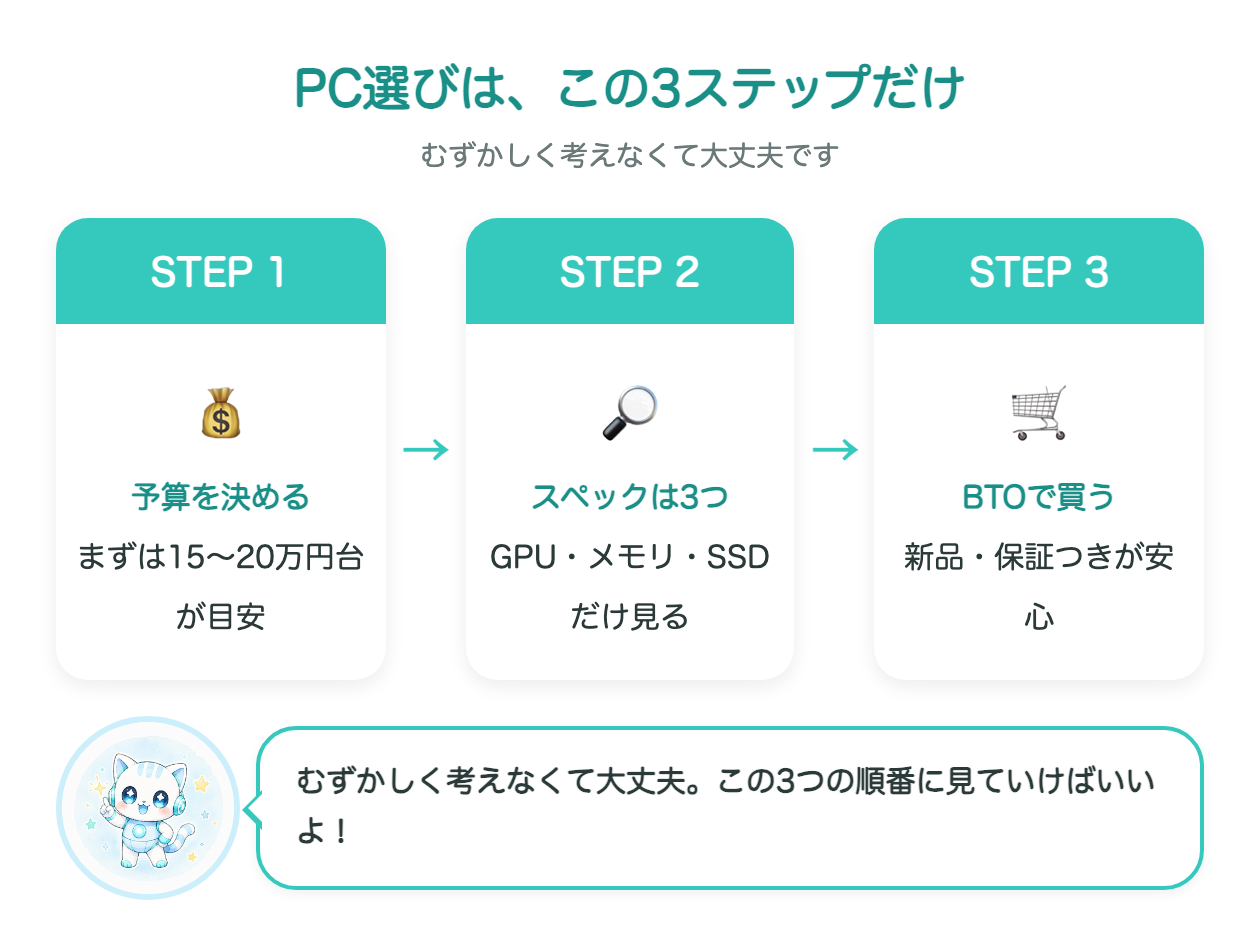
① 予算は15〜20万円台が目安
フォートナイトを快適にプレイするだけなら、15万円台のモデルでも十分です。わが家の1台目(約21万円)は5年以上現役で使えているので、20万円前後なら長く使えると思います。
10万円以下のPCだと、フォートナイトの新シーズンで重くなったときに厳しくなる可能性があるので、ある程度は予算を確保した方が安心です。
ゲーミングPCは、本体だけでは遊び始められません。モニターやマウスなどの周辺機器もあわせて見ておくと、予算オーバーになりにくいです。
・本体:15〜20万円台が目安
・モニター:1〜3万円
・キーボード・マウス:5,000〜2万円
・ヘッドセット:3,000〜1万円
合計で本体+3〜5万円くらいを見ておくと安心です。今あるモニターを流用できれば、その分は節約できますよ。
② 見るべきポイントは3つだけ
PCのスペック表は専門用語だらけでわかりにくいですよね。でも、フォートナイト用なら見るところは3つだけです。
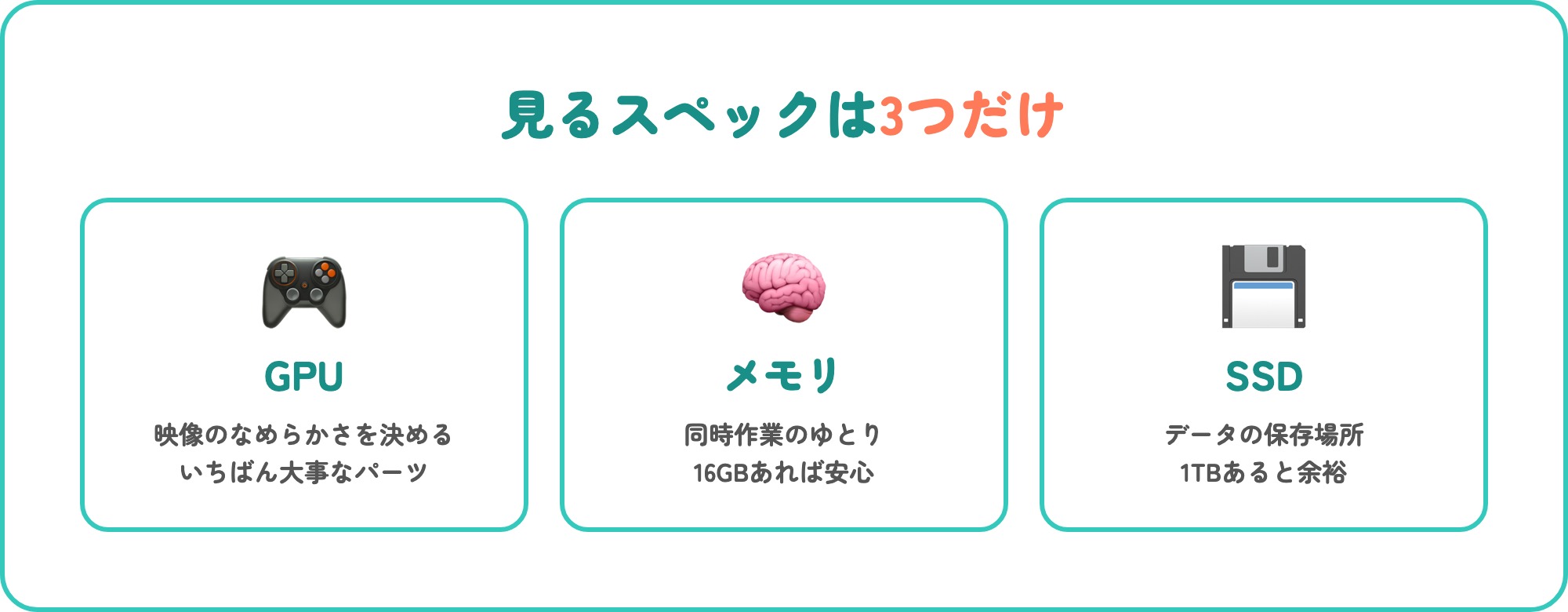
① GPU(グラフィックボード) → 画面の滑らかさに直結。RTX 4060以上なら安心。
② メモリ → 16GBあれば十分。配信もするなら32GB。
③ SSD → ゲームの読み込み速度に影響。512GB以上推奨。
CPUも大事ですが、ゲーム用途なら「Intel Core i5以上」または「AMD Ryzen 5以上」であれば大きな問題はありません。
ちなみにわが家は、1台目でCore i7・メモリ16GB、2台目でCore i7・メモリ32GBを選びました。フォートナイトを遊ぶだけなら16GBでまったく問題なし。配信や動画編集も見すえて、2台目だけ32GBにした、という感じです。
③ BTOショップで買うのがおすすめ
わが家の2台はどちらもBTO(受注生産)ショップで購入しました。ドスパラ、パソコン工房、マウスコンピューターなどが有名です。
BTOショップの良いところは、同じ価格でも家電量販店より高性能なPCが手に入ること。余計なソフトが入っていないのもスッキリしていて好きです。注文から届くまで1〜2週間かかることがありますが、その分コスパは良いと感じています。
ゲーミングPCは長く使うものなので、心配な方は保証をつけておくと安心です。わが家は2台目に3年保証をつけましたが、正直なところ今のところ使ったことはありません。「高い買い物だから、もしものときのために」という気持ちで備えておく、くらいの感覚でOKだと思います。
\ まずはBTOショップの今の価格を見てみる /
※リンク先では、ゲーム別におすすめのゲーミングPCと今の価格が見られます。見るだけでもOKです
【2026年版】フォートナイトが快適に遊べるおすすめスペック
わが家のPCは2020年・2022年の購入なので、「今ならもっと良いのがあるのでは?」と思いますよね。実際、2026年の今はPCの性能がかなり上がっていて、当時より少ない予算でも同等以上の体験ができるようになっています。
わが家の2台を使ってきた経験から、「今フォートナイト用に1台目を選ぶなら、これくらいかな」と考えてまとめたのが、この早見表です。むずかしく考えなくて大丈夫ですよ。
わが家の1台目(RTX 3070・約21万円)に近い体験を狙うなら、今はRTX 4060 Ti〜RTX 4070あたりが目安です。セール時期や構成にもよりますが、15万円台後半から見つかることもあります。技術の進歩ってすごいですよね。
「配信もしたい」「動画編集もしたい」という場合は、RTX 4070 SUPER以上+メモリ32GBのモデルを選んでおくと、わが家の2台目と同じくらいの体験ができます。価格は22〜27万円台が相場です。
ドスパラ・パソコン工房・マウスコンピューターなどのBTOショップでは、セール時に1〜3万円ほど安くなることがあります。すぐに必要でなければ、セール情報をチェックしてから購入するのがおすすめです。
わが家と近いPC・周辺機器を選ぶならこのあたり
「結局、どのモデルを見ればいいの?」という方に向けて、用途別に目安をまとめました。同じ型番はもう新品では手に入りにくいので、今の現行モデルで近いものを選ぶのがおすすめです。
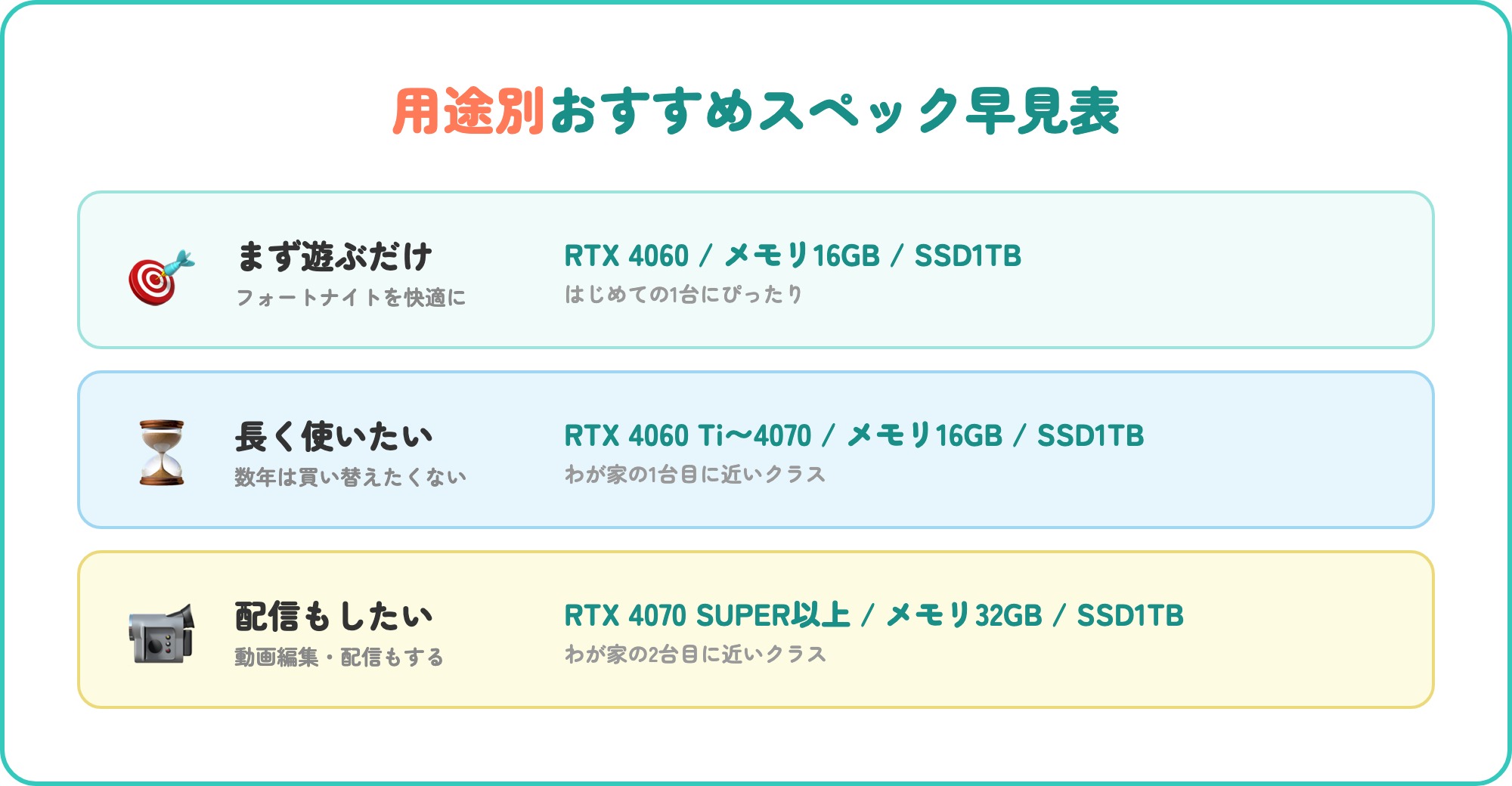
・フォートナイトを遊ぶだけなら → RTX 4060〜RTX 5060クラス・メモリ16GB・SSD1TB
・わが家の1台目に近い余裕を見たいなら → RTX 4060 Ti〜RTX 4070・メモリ16GB・SSD1TB
・配信や動画編集もするなら → RTX 4070 SUPER以上・メモリ32GB・SSD1TB
※RTX 5060・5070などの新しい型番は、まだ価格が高めなこともあります。型番が多くて迷ったら、まずは値ごろなRTX 4060〜4060 Ti搭載モデルから見てもOKです。「まず遊ぶだけ」なら4060、「今から長く使いたい」なら4060 Ti以上、くらいのざっくり感覚で大丈夫ですよ。
なお、「少しでも予算を抑えたい」と中古のゲーミングPCを検討する方もいると思います。高い買い物なので、選ぶときは価格だけで決めないのが安心です。
価格だけでなく、保証期間・返品対応・Windows11対応・パーツ構成・ショップのサポートを必ず確認しましょう。初心者さんは、保証つき・初期不良対応ありのショップを選ぶと安心です。
ここから先は、「チェックリストに当てはまった家庭向け」の具体的なモデル紹介です。まだ迷っている方は、無理に選ばなくて大丈夫。まずは今の価格帯を見るだけでもOKです。お子さんの状況に近いところだけ見てくださいね。
初めてゲーミングPCを買う方は、まずはドスパラ・パソコン工房・マウスコンピューターなどの公式BTOショップで、新品・保証つきモデルを見るのがおすすめです。楽天やAmazonで探す場合は、販売店・保証・返品対応を必ず確認してくださいね。
また、PCの価格や型番は時期によって大きく変わります。この記事では2026年6月時点の目安として紹介しています。購入前には必ず最新の価格・スペック・保証内容を確認してください。
① 小学生のフォートナイト用なら:入門モデル
フォートナイトを快適に遊ぶだけなら、まずはこのくらいで十分。価格を抑えるならRTX 4060、今から長く使うならRTX 5060クラスも候補です。どちらもメモリ16GB・SSD1TBあれば、ゲームの保存容量にも余裕があります。
なお、新品で安心して選ぶなら15〜20万円台が目安ですが、中古なら10万円台前半で見つかることもあります。ただし初心者さんは、価格だけでなく保証や返品対応を必ず確認してくださいね。
※商品カードの価格や在庫は変わりやすいので、あくまで「このくらいのスペック・価格帯の目安」として見てくださいね。


 ポチップ
ポチップ
② 中学生以降も長く使いたいなら:長く使いたいモデル
わが家の1台目はRTX 3070搭載モデルでした。今から近い体験を狙うなら、RTX 4060 Ti〜RTX 4070あたりを目安にすると選びやすいです。メモリ16GB・SSD1TBあれば、長く使っても余裕があります。
 ポチップ
ポチップ
③ YouTube・配信もやりたいなら:上位モデル
配信・動画編集・ゲームを同時にやりたいなら、メモリ32GBのモデルが安心。わが家の2台目(RTX 3080・32GB)に近い使い方をするなら、RTX 4070 SUPER〜RTX 5070・メモリ32GBがこのクラスです。
 ポチップ
ポチップ
④ PCと一緒にそろえたい周辺機器
PC本体だけ買っても、モニターやキーボード・マウスがないとすぐには遊べません。特にフォートナイト用なら、144Hz以上のモニターと有線LANはかなり大事です。予算は本体+3〜5万円くらい見ておくと安心です。
「結局、何をそろえたらスタートできるの?」という方のために、はじめにそろえたいものを早見表にしました。
| そろえるもの | 役割 | 優先度 |
|---|---|---|
| PC本体 | 主役。これがないと始まらない | ★★★ |
| モニター(144Hz以上) | 映像がなめらかになる | ★★★ |
| マウス・キーボード | 操作の基本 | ★★★ |
| 有線LANケーブル | 対戦を安定させる | ★★★ |
| ヘッドセット | ボイスチャット・親子プレイ | ★★☆ |
| マウスパッド | 操作精度が上がる | ★★☆ |
| ゲーミングチェア | 姿勢・疲れ対策 | ★★☆ |
★★★は「最初から必要」、★★☆は「あると快適」くらいの目安です。下に、わが家で実際にそろえたものを写真でのせておきます。
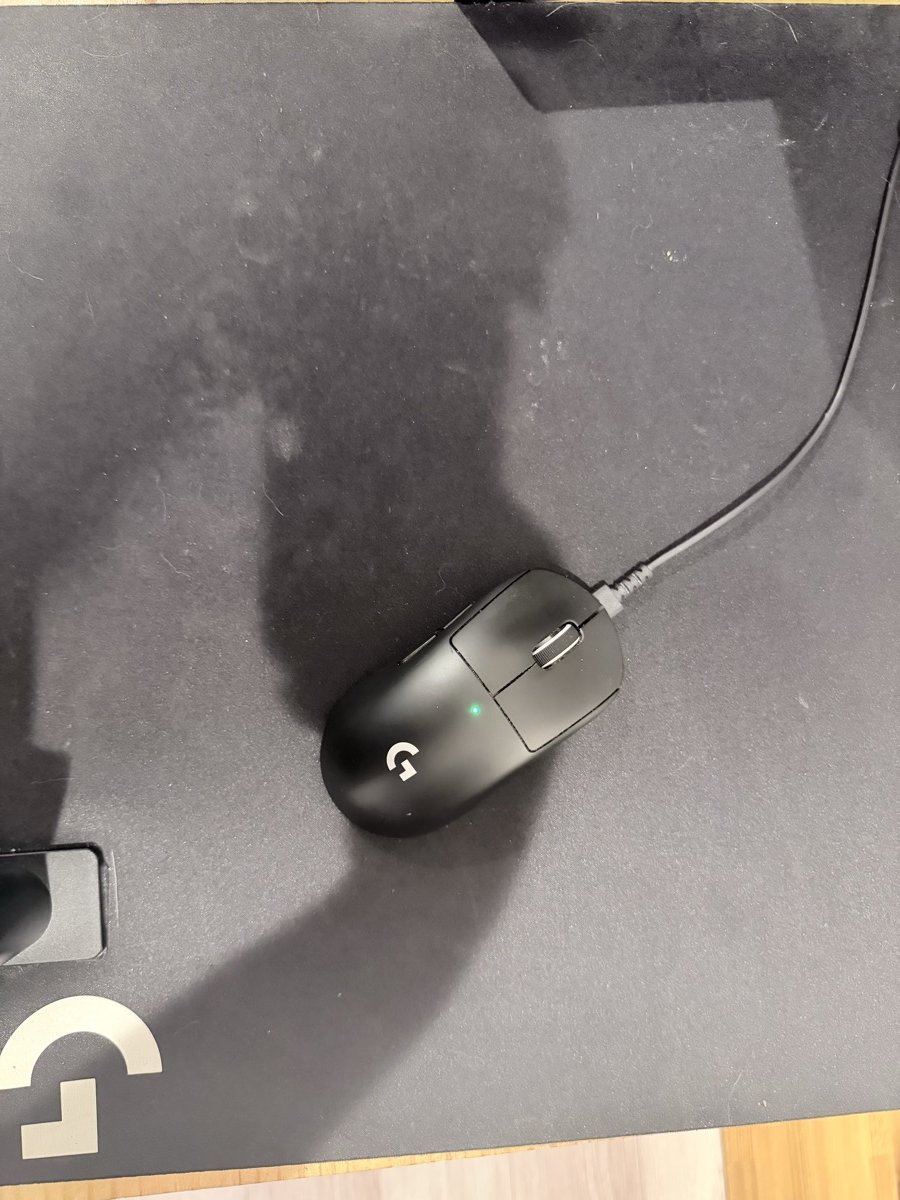
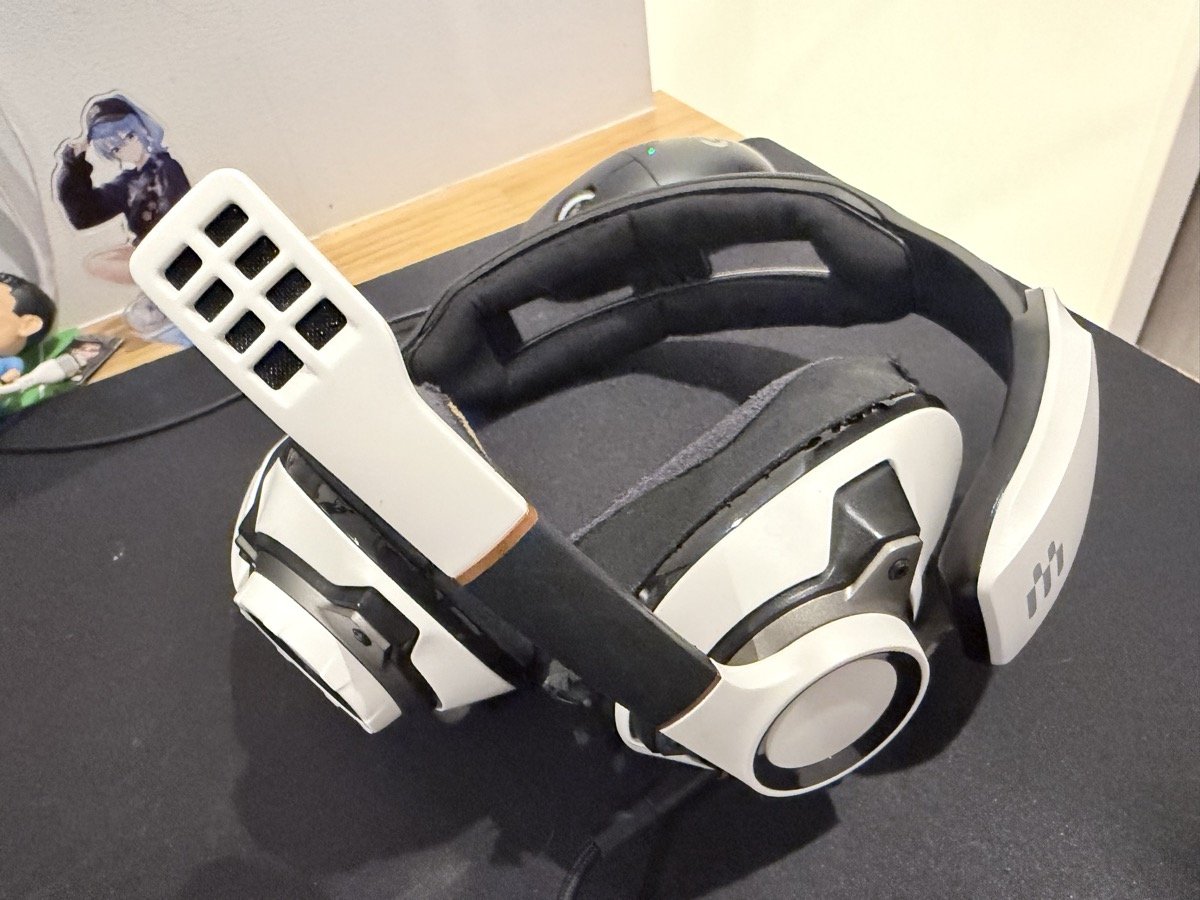
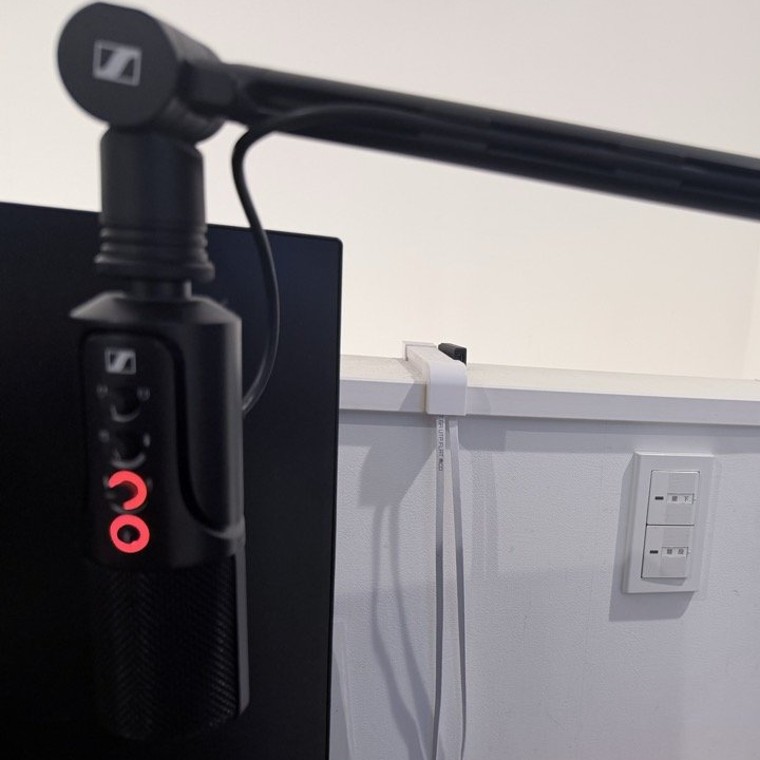
周辺機器も、「まずは手ごろに始めたい方」と「わが家で使ってよかった本気寄り」を分けて紹介します。最初から同じものをそろえる必要はありません。フォートナイト用なら、24インチ前後・144Hz以上のモニターと、手に合うマウスがあれば十分スタートできますよ。
モニター|まずはこれ:手ごろな24インチ
「最初はコスパよく」という家庭には、手ごろな24インチクラスで十分。フォートナイトもなめらかに楽しめます。
 ポチップ
ポチップ
モニター|わが家で使ってよかった:競技寄り・長く使いたい子向け
わが家で使ってよかったのが、BenQ ZOWIEのゲーミングモニターです。価格は少し高めですが、動きがなめらかで見やすさを感じます。最初の1台なら上の手ごろなモデルで十分。「長く使いたい」「競技寄りに遊びたい」家庭向けの候補です。
 ポチップ
ポチップ
マウス|まずはこれ:手ごろな軽量マウス
マウスは、軽量で扱いやすい定番モデルなら最初の1台に十分。有線タイプなら充電切れの心配もなく、子どもの手に合うサイズで選ぶと失敗しにくいです。
 ポチップ
ポチップ
マウス|わが家で使ってよかった:軽さ重視・本気で遊びたい子向け
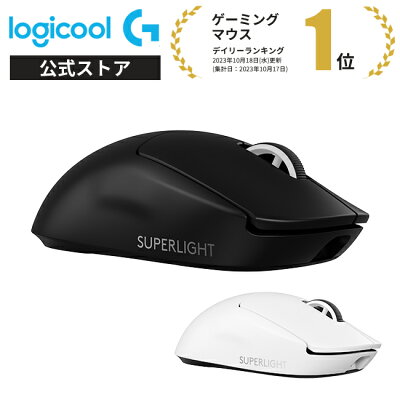
わが家ではLogicool G PRO X SUPERLIGHT 2を使っています。とても軽くて、フォートナイトのように素早く視点を動かすゲームにはかなり快適。ただ価格は高めなので、最初から必須ではありません。手ごろなマウスで始めて、本気で続けたいとなったら検討してもOKです。
 ポチップ
ポチップ
キーボード|こだわりが出てきたら買い替えでもOK
キーボードは、最初はPCに付属するものや手ごろなゲーミングキーボードでも十分です。触り心地の好みが分かれやすいので、できれば家電量販店などで実際に触ってから選ぶのもおすすめ。下のモデルは、わが家でも使っている定番のメカニカルキーボードです。
 ポチップ
ポチップ
ヘッドセット|ボイスチャット・親子プレイに
ボイスチャットをするなら、軽くてマイクのオン・オフがしやすいものが便利です。最初は有線タイプだと充電切れの心配がなく、子どもにも使いやすいですよ。
 ポチップ
ポチップ
有線LANケーブル|対戦の安定に
LANケーブルは、ルーターからPCまで届く長さを選べばOKです。家庭用ならCAT6以上で十分なので、価格と長さで選んで大丈夫です(下の商品はCAT7/CAT8表記ですが、家庭用では十分すぎるくらいです)。
 ポチップ
ポチップ
※商品の価格や在庫は変わるので、購入前に必ず最新のスペック・保証内容を確認してくださいね。
買う前に確認したい6つのこと
スペックを決める前に、生活面でこの6つを確認しておくと、買ってから「しまった」となりにくいです。
□ 子どもが本当にPCでやりたいことは決まっている?(例:フォートナイトを快適にしたい・配信したい・マイクラMODを入れたい・動画編集したい)
□ 置き場所は共有スペースに確保できる?(自室に置きっぱなしは避けたい)
□ モニターは新しく必要? それとも今あるものを使える?
□ Wi-Fiではなく有線LANにできる?(対戦が安定します)
□ 保証はつける?(高額モデルや初心者さんは、延長保証をつけると安心)
□ 親が管理者アカウントを持てる?(安全管理のため)
\新品・保証つきで選びたい方へ/
※リンク先では、ゲーム別におすすめのゲーミングPCが見られます。いきなり購入ではなく、見るだけでもOKです
そもそもなぜ、ゲーミングPCを買うことになったのか
わが家のゲーム環境は、もともとSwitch中心でした。子どもたちはフォートナイトをSwitchで遊んでいて、それなりに楽しそうにしていたんです。
きっかけは、子どもたちがYouTubeでネフライトさんやヒカキンさん・セイキンさんの動画を見るようになったことでした。プロのプレイを見ているうちに「もっと上を目指したい」「自分もYouTubeをやってみたい」と言うように。Switchだと、どうしてもスペックで勝てない場面が増えてきたんです。
正直、私は「ゲームのために何十万もするPC?」と思いました。でも調べてみると、フォートナイトをPCでプレイするとフレームレート(画面のなめらかさ。高いほど敵や動きが見やすい)がSwitchとは段違いで、建築の操作もしやすくなるということがわかったんです。
フォートナイトには、壁・床・階段などをその場でサッと作って、身を守ったり高い場所を取ったりする「建築」という操作があります。Switchでもできますが、PCのほうがマウス・キーボードで素早く操作しやすく、画面もなめらかに感じやすいんです。お子さんが「建築が遅い」と言っていたら、それはこの操作のことですよ。
それなら子どもたちの体験も変わるかもしれない。家族みんなで使えるなら、投資として悪くないかもしれない。そう思って、1台目の購入に踏み切りました。
1台目 — GALLERIA XA7C-R37(ドスパラ・約21万円)
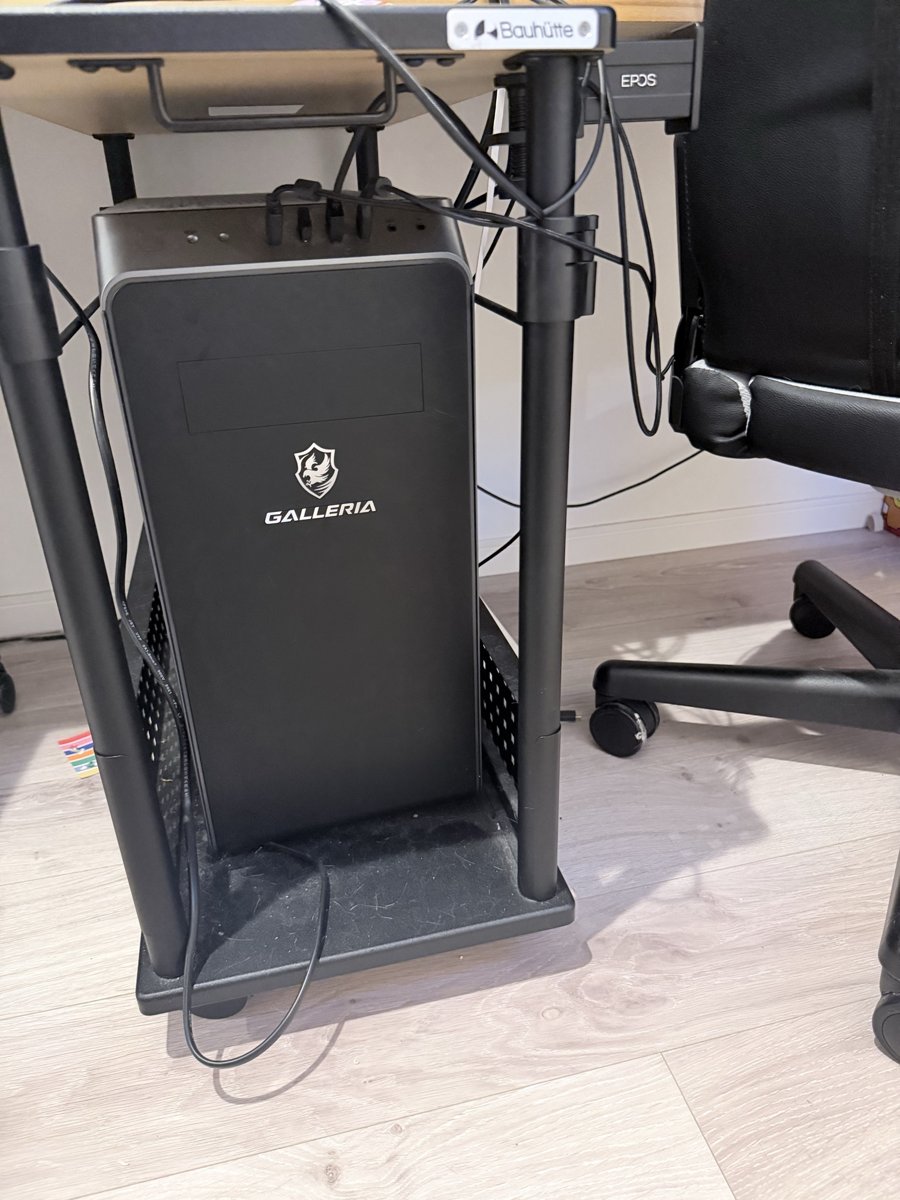
2020年10月、わが家に最初のゲーミングPCがやってきました。ドスパラのGALLERIA XA7C-R37です。
このPCを選んだ理由
当時、フォートナイトの人気ストリーマーネフライトさんとのコラボモデルとして話題になっていたのがこのGALLERIAでした。正直、PCのスペックは詳しくなかったので、「プロが使っているモデルなら間違いないだろう」という安心感で選んだ部分もあります。
価格は約208,978円(税込)。決して安い買い物ではなかったので、家族でよく相談してから購入を決めました。
GALLERIA XA7C-R37(2020年10月購入)
CPU: Intel Core i7-10700(第10世代・8コア16スレッド)
GPU: NVIDIA GeForce RTX 3070(8GB)
メモリ: 16GB
ストレージ: SSD 512GB + HDD 2TB
価格: 約208,978円(税込)
実際に使ってみて感じたこと
最初にPCでフォートナイトを起動したときの家族の反応は「え、ぬるぬる動く…!」でした。Switchでは30FPS(1秒間に30コマ)だったのが、PCでは144FPS以上。動きの滑らかさが別次元でした。
建築のスピードも上がり、子どもたちは「PCだと全然違う!」と大興奮。パパも満足そうで、家族の「フォトナタイム」がぐっと楽しくなりました。
もう少し具体的に言うと、Switchのときは画面の動きが重く感じる場面がありましたが、PCに変えてからは敵の動きが見やすくなり、建築や編集の操作もしやすくなりました。フォートナイトは一瞬の反応が勝敗を分けるゲームなので、子ども自身も「前より動かしやすい」と感じていたようです。
この1台目は、とくに長男のお気に入りになりました。フォートナイトはもちろん、のちに動画編集にも使うようになって、今でも現役で活躍してくれています。「いい買い物だったな」と思える1台です。
2台目 — LEVEL-R66P-LC127-VAX(パソコン工房・約36万円)
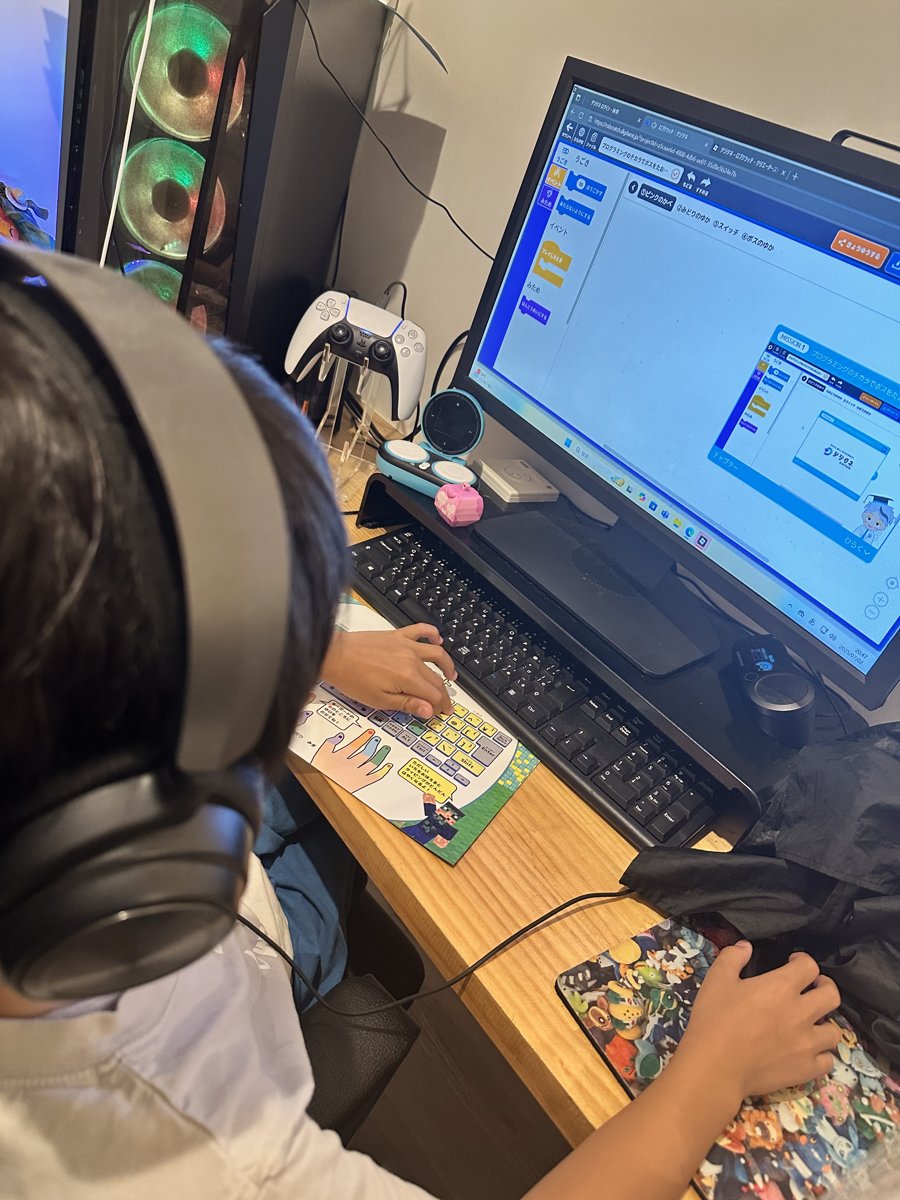
1台目のGALLERIAを買ってから約2年。2022年6月、2台目のゲーミングPCを買いました。パソコン工房のLEVEL-R66P-LC127-VAX、いわゆるRGB Buildモデルです(RGB Buildとは、ケースやファンが光るタイプのモデルのこと。性能とは関係なく、見た目の楽しさですね)。
なぜ2台目が必要になったのか
理由は、次男が大きくなってきて「自分もパソコンでやりたい」と言い出したからです。マイクラのMODで遊んでみたかったり、お兄ちゃんとフォートナイトを一緒にやりたかったり。1台だと交代待ちになってしまうので、思いきって2台目を迎えることにしました。
ちょうど1台目のGALLERIAも、新しいシーズンのアップデートが入るたびに少し動作が重く感じることが出てきていたタイミング。「次男用に、もう1台」という流れでした。
スペックを上げた理由 — 冷却・32GB・3年保証
2台目は、パパが少しずつパソコンに詳しくなってきて「どうせ買うなら、もう少しいいスペックにしたい」という気持ちが出てきたこともあり、思いきって性能を上げました。
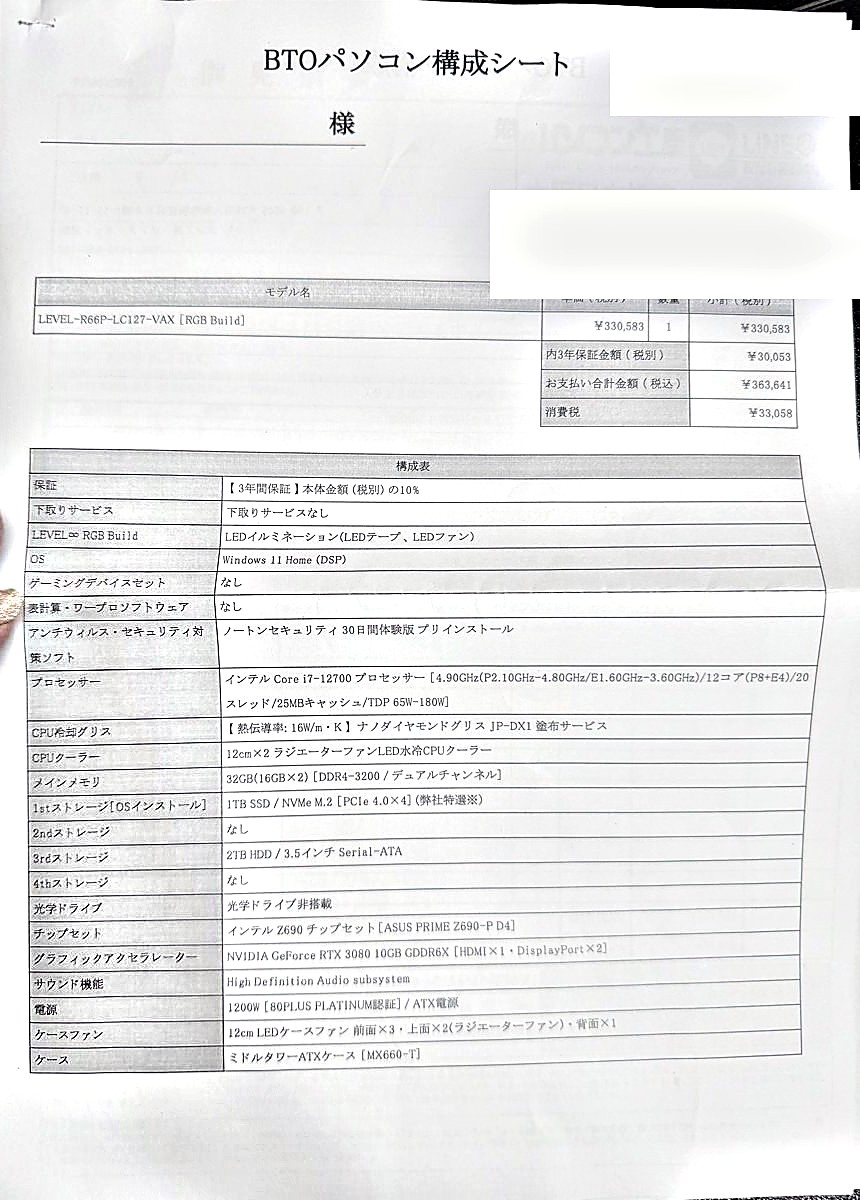
LEVEL-R66P-LC127-VAX(2022年6月購入)
CPU: Intel Core i7-12700(第12世代・12コア20スレッド)
GPU: NVIDIA GeForce RTX 3080(10GB)
メモリ: 32GB(16GB×2)
ストレージ: SSD 1TB(NVMe)+ HDD 2TB
冷却: 水冷式
電源: 1200W(80PLUS PLATINUM)
価格: 約363,641円(税込)
※3年保証を追加
メモリは1台目の16GBから32GBに。配信しながらフォートナイトをプレイしたり、動画編集ソフトを同時に使ったりすることを考えると、余裕がほしかったんです。
水冷式にしたのは、静音性というより冷却面の安心感を重視したからです。水冷でもファンの音がなくなるわけではなく、負荷がかかると音はします。ただ、長時間ゲームをしたり配信・動画編集をしたりするなら、熱対策に余裕がある構成にしておいてよかったと感じています。
水冷式といっても、家庭で水を入れ替えたり、外に大きな装置を置いたりするわけではありません。PC内部の熱を逃がすための冷却方式のひとつで、特別なお手入れは不要です。細かい仕組みよりも、「長時間使うなら、熱対策に余裕があると安心」くらいに考えておけば大丈夫ですよ。
あと、2台目には3年保証をつけました。高い買い物なので「安心料」として、です。正直なところ、今のところ一度も使ったことはないのですが、心配な方はつけておくと気持ちがラクかもしれません。
2台のスペックを並べて比較してみた
ここで、わが家の2台のゲーミングPCを表で比較してみます。
「最初から高いの買えばよかった?」への正直な回答
よく聞かれるのですが、結論としては「最初の1台で十分だった」と思っています。
1台目のGALLERIA(約21万円)でも、フォートナイトは快適に遊べています。それどころか、長男は今でもこの1台目で動画編集や動画作りをしていて、まったく遜色ありません。2台目が必要になったのは、あくまで「次男も使いたくなった」からであって、1台目の性能に不満があったわけではないんです。わが家にとっては、1台目でも十分でした。
ただ、本格的に配信までやるとなると、1台目では少し物足りなく感じる場面があるかもしれません。もし最初から配信や動画編集をがっつりやる予定なら、メモリ32GBのモデルにしておくと安心です。16GBだと、ゲーム+配信ソフト+ブラウザを同時に開くとちょっとギリギリになることがありました。
2台のPCを家族でどう使い分けている?
現在のわが家では、こんなふうに使い分けています。
2台目(LEVEL∞・ハイスペック) → 次男のメインPC。マイクラのMOD、フォートナイト、配信などで使用。
1台目(GALLERIA) → 長男のメインPC。動画編集・YouTube投稿や、デュオで一緒にプレイするときに。今でも現役です。
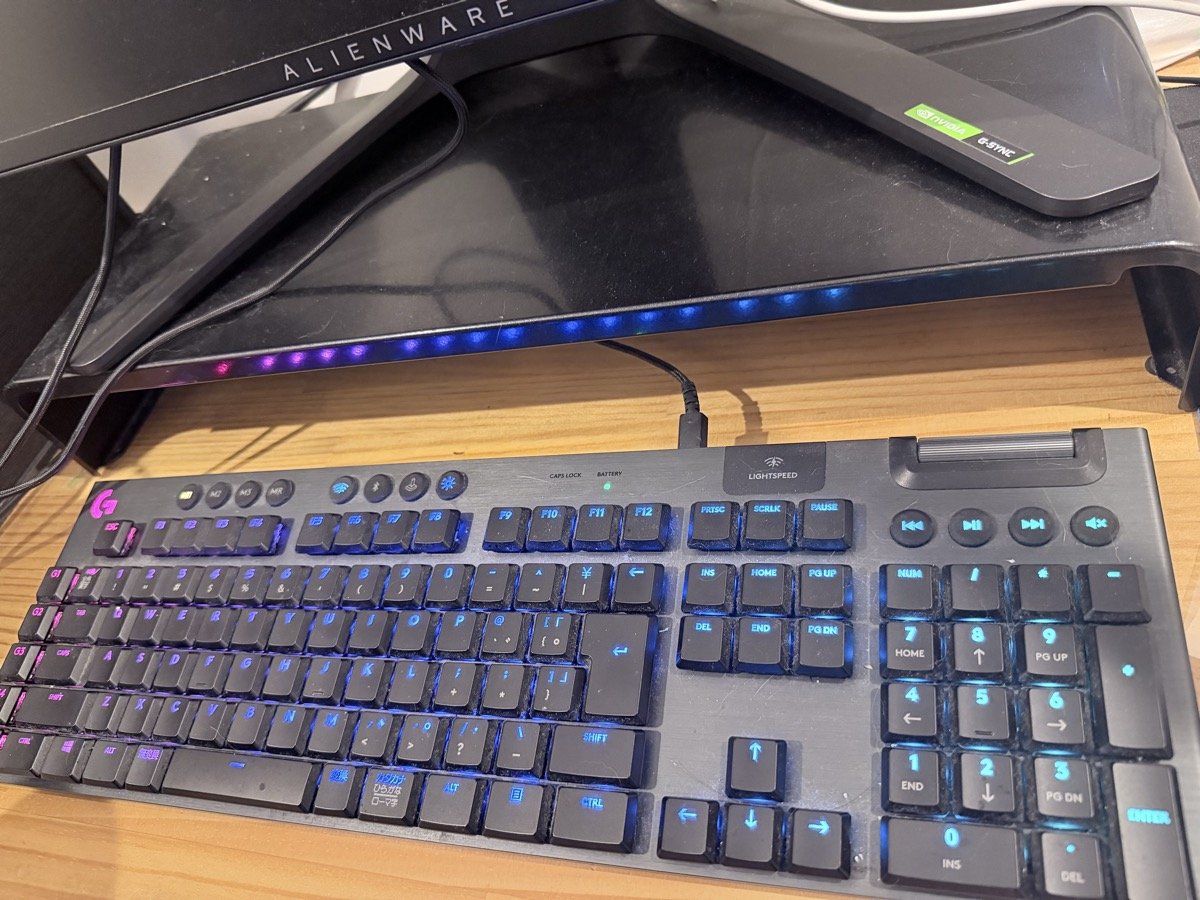
1台目のGALLERIAは購入から6年近く経ちますが、フォートナイトもまだ十分プレイできています。最新タイトルを最高画質で遊ぶのは厳しくなってきましたが、設定を調整すれば問題なく動きます。マイクラやRobloxは余裕です。
兄弟それぞれが「自分のPC」を持てたことで、好きなことにじっくり集中できるようになりました。もちろん、使用時間のルールは親が管理しています。
子どもにPCを使わせるとき、親が気をつけていること
ゲーミングPCはSwitchと違って、インターネットに直接アクセスできる「パソコン」でもあります。わが家では以下のルールを決めています。
- PCはあえて共有スペースに置く(自室には持ち込まない)
- ゲームの時間は決めて、睡眠時間はしっかり確保する
- 新しいソフトのインストールは必ず親に相談
- フォートナイトのペアレンタルコントロールを設定済み
- ボイスチャットのルールも事前に確認
PCに限らず、ゲーム機を子どもに使わせるときは安全設定が大切です。フォートナイトの安全設定については、別の記事で詳しくまとめています。
「目が悪くならない?」わが家で決めたゲーム時間のルール
PCを買うとき、いちばん気になったのが「目が悪くならないかな…」という心配でした。実際わが家でも、ゲーム時間が増えたころに視力が下がって、眼科で「画面との付き合い方に気をつけてね」と言われたことがあります。同じ不安を持つご家庭は多いと思うので、わが家で決めているルールをそのまま共有しますね。
□ 長時間続けない(休憩なしで遊び続けない)
□ 休憩時間を決める(30分〜1時間に1回は画面から目を離す)
□ 明るい部屋で遊ぶ(暗い中での画面はNG)
□ モニターとは少し距離をとって座る
□ 寝る前のプレイは避ける
□ ルールは親が押しつけるのではなく、親子で一緒に決める
完璧に守れない日もありますが、「親子で一緒に決めたルール」にしておくと、子どもも納得して守りやすくなりました。ゲームを禁止するより、上手に付き合う方法を一緒に考えるほうが、わが家には合っていました。
ゲーミングPCは、ゲーム以外の「学び」にもつながった
正直に言うと、買う前は「ゲームばっかりになっちゃうんじゃ…」という不安もありました。でも、わが家の場合はむしろ逆でした。ゲーミングPCをきっかけに、子どもの世界が少しずつ広がっていったんです。
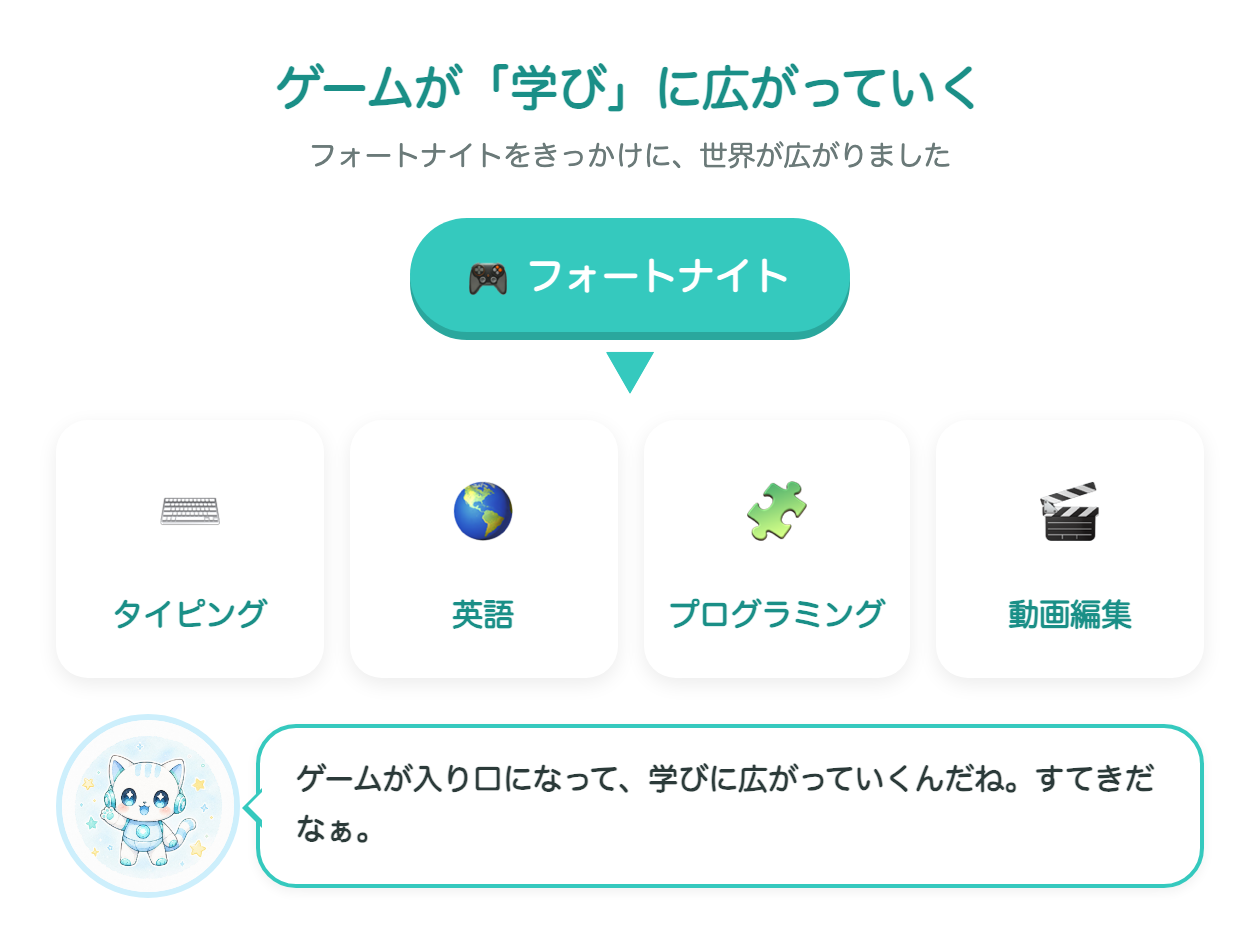
いちばん実感したのは、パソコンそのものに自然と慣れていったこと。家でキーボードやマウスに毎日触れているうちに、文字を打つのも、ファイルを開くのも当たり前になりました。おかげで、学校のパソコンの授業にも抵抗なくスッと入っていけたのは、思いがけずうれしかったです。タイピングも、誰かに教わったわけではなく、ゲームの中で自然と身についていきました。
そこから、プログラミングにも興味が広がりました。ゲームが好きな子は「遊ぶ側」から「作る側」に回ると、ぐっと夢中になります。わが家もオンラインのプログラミング教材を体験してみたら、想像以上に楽しんでいて驚きました。
そして、英語も。フォートナイトには海外のプレイヤーもたくさんいて、ボイスチャットやゲーム内の表示で、自然と英語に触れる場面が増えました。「これどういう意味?」が増えてきたタイミングで、ゲームで学べる英会話も始めてみたら、苦手意識がやわらいでいったんです。
さらに最近は、自分のプレイ動画を編集してYouTubeに投稿することにも挑戦しています。録画・カット・テロップ入れと、やることはなかなか本格的。「好きなことを、自分で形にして発信する」という経験は、ゲーミングPCがなければ生まれなかったと思います。
まとめ — ゲーミングPCは「必要になったとき」が買いどき
わが家のゲーミングPC2台は、最初から計画的に揃えたわけではありません。子どもの「もっとやりたい!」と家族の「一緒に遊びたい!」に応えていたら、自然と増えていった結果です。
2台合わせて約57万円。正直、安い買い物ではありません。でも、1台目は5年以上、2台目も約4年使えていて、家族の共通の趣味として「元は取れたかな」と思っています。
- 子どもにゲーミングPCは「必要になってから」で十分。まずはSwitchやPS5で楽しめる
- 最初の1台は15〜20万円台でOK。フォートナイトは快適に遊べる
- 見るべきスペックはGPU・メモリ・SSDの3つだけ
- BTOショップ(ドスパラ・パソコン工房など)がコスパ良し
- 高額モデルや初心者さんは、延長保証をつけると安心
最初の1台を買う前って、すごく迷うと思います。「この価格で合ってる?」「子どもに使わせて大丈夫?」って不安もありますよね。でも、わが家の場合は買ってから家族の遊び方が大きく変わりました。一緒にチームを組んだり、子どもが配信に挑戦したり。ゲームの時間が、家族の時間になっています。
完璧な1台を探さなくて大丈夫。「今の遊び方に合った1台」を選べば、きっと満足できるはずです。
「買うかどうか」は、今すぐ決めなくても大丈夫。まずは今の相場を見て、わが家に合う予算感を知るところから始めてみてくださいね。
※リンク先では、ゲーム別におすすめのゲーミングPCが見られます。まずは見るだけでもOKです
▼あわせて読みたい:Logicool G PRO X 2 LIGHTSPEEDの実機レビュー|中学生が使った正直な感想